 Esempio: Proposta di pianificazioni di consegna
È possibile utilizzare la finestra Dettagli pianificazione di consegna
per visualizzare le pianificazioni di consegna proposte.
Procedimento
L'addetto alle vendite ha ricevuto un ordine cliente di 350 per l'articolo I001
dal cliente C001
in data 2012.08.23. Attenersi alla seguente procedura:
Nella barra degli strumenti di SAP Business One, versione per SAP HANA, selezionare
 (
(Controllo ATP
).Viene visualizzata la finestra
Controllo ATP
.Nel campo Articolo, inserire I001 e selezionare l'articolo.
È possibile notare che in data 2012.08.23 mancano solamente 200 articoli, ma che in data 2012.08.25 e 2012.08.28 sarà disponibile una quantità soddisfacente.
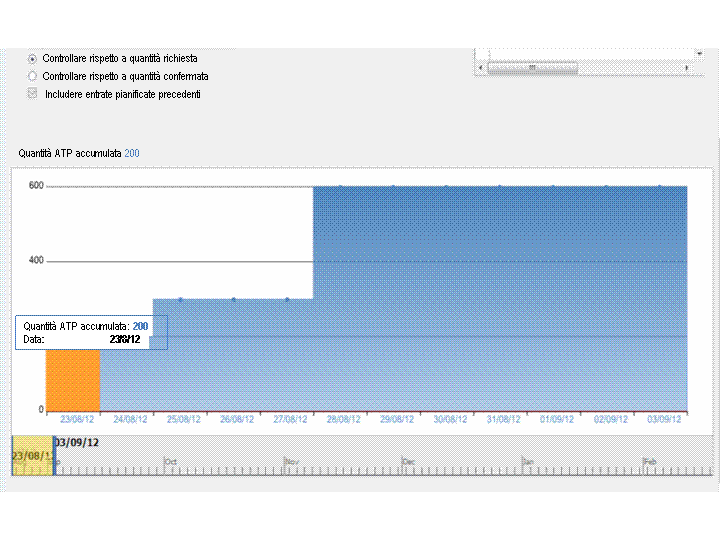
Dal
Menu principale
di SAP Business One, versione per SAP HANA, selezionare
Vendite

Ordine cliente
 .
.Nella finestra
Ordine cliente
, specificareCliente
C001
,Data di consegna
2012.08.23
,Articolo
I001
eQuantità
350
.Viene visualizzata la finestra
Dettagli pianificazione di consegna
con le seguenti pianificazioni di consegna proposte.Se la finestra non viene visualizzata, fare clic con il tasto destro del mouse sulla riga articolo e selezionare
Dettagli pianificazione di consegna
. Nota
NotaSe è stata selezionata la casella di spunta
Visualizzare dettagli di pianificazione consegna per quantità non confermate e in ritardo
nella finestraDettagli regola di controllo
per la regola attribuita a questo articolo, viene visualizzata automaticamente la finestraDettagli pianificazione di consegna
. Per ulteriori informazioni, consultare Definizione delle regole di controllo ATP.Fine della notaLa finestra
Dettagli pianificazione di consegna
visualizza le proposte di consegna.Data di consegna
Q.tà (UM magazzino)
23/08/12
200.000
25/08/12
100.000
28/08/12
50.000
Nella finestra
Dettagli pianificazione di consegna
, è possibile effettuare le seguenti operazioni:Data/Q.tà fissa
- selezionare la casella di spunta per evitare che la riga articolo venga pianificata nuovamente. Solamente gli utenti che dispongono dell'autorizzazione per questa casella di spunta possono elaborarla. Per impostare l'autorizzazione per gli utenti, dalMenu principale
di SAP Business One, versione per SAP HANA, selezionare Amministrazione
Inizializzazione sistema
Autorizzazioni
Autorizzazioni generali
. Nella finestra Autorizzazioni
, selezionare Vendite
Gestione di pianificazione consegna
Data/Q.tà fissa
e, per l'utente per il quale si intende impostare questa autorizzazione, selezionare l'opzione Autorizzazione completa
.Strategia di consegna
- selezionare la strategia per visualizzare diverse proposte di consegna. Di default, viene visualizzata la strategia di consegna standard definita nella finestraDettagli regola di controllo
. Per ulteriori informazioni, consultare Definizione delle regole di controllo ATP. NotaÈ possibile che la proposta di consegna standard non venga visualizzata poiché la data o la quantità richiesta non può essere soddisfatta. È comunque possibile selezionare altre strategie per visualizzare le relative proposte.
Fine della notaProposta di consegna
- il sistema controlla se e in quale data è possibile effettuare consegne parziali e visualizza una pianificazione di consegna che include date di consegna e quantità diverse. Il numero massimo di proposte di consegna viene definito nella finestraDettagli regola di controllo
. Per ulteriori informazioni, consultare Definizione delle regole di controllo ATP.Consegna unica
- il sistema controlla se è possibile rispettare la data di consegna richiesta e visualizza la quantità disponibile nella data di consegna richiesta. Se la quantità non è disponibile nella data di consegna richiesta, questa opzione non viene visualizzata nell'elenco di riepilogo a discesa. Se è selezionata questa strategia, la finestraDettagli pianificazione di consegna
visualizza quanto segue:Data di consegna
Q.tà (UM magazzino)
23/08/12
200.000
Consegna completa
- il sistema controlla se la quantità richiesta può essere soddisfatta in una data successiva e visualizza la data di consegna in cui può essere effettuata una consegna completa. Se la quantità non è disponibile in alcuna data, questa opzione non viene visualizzata nell'elenco di riepilogo a discesa. Se è selezionata questa strategia, la finestraDettagli pianificazione di consegna
visualizza quanto segue:Data di consegna
Q.tà (UM magazzino)
28/08/12
350.000
Modificare, aggiungere o cancellare la consegna modificando la data e la quantità, specificando data di consegna e quantità nuove o selezionando
Cancellare riga
quando si fa clic con il tasto destro del mouse sulla riga.Fare clic sul pulsante di comando
Quantità ATP
per aprire la finestraSituazione di magazzino (disponibile alla data)
. Per ulteriori informazioni, consultare Visualizzazione dello stato di conferma dettagliato.Fare clic sul pulsante di comando
Controllare disponibilità
per eseguire un controllo ATP in tempo reale. Dopo il controllo ATP, nell'elenco di riepilogo a discesaStrategia di consegna
, l'opzioneProposta di consegna
è selezionata di default.
Per confermare le quantità e date di consegna, fare clic sul pulsante di comando
Confermare
.Se non si intende confermare la pianificazione, fare clic sul pulsante di comando
Continuare
. Questa opzione classificherà la quantità richiesta come quantità non confermata.Per salvare la conferma, nella finestre
Ordine cliente
fare clic sul pulsante di comandoAggiungere
.Nella barra degli strumenti di SAP Business One, versione per SAP HANA, selezionare
(Controllo ATP
).Viene visualizzata la finestra
Controllo ATP
.Nel campo
Articolo
, inserire I001 e selezionare l'articolo.Quando si seleziona la casella di spunta
Controllare rispetto a quantità richiesta
, è possibile visualizzare quanto segue:
Quando si seleziona la casella di spunta
Controllare rispetto a quantità confermata
, è possibile visualizzare quanto segue: