Beispiel: Lieferpläne vorschlagen
Sie können im Fenster Lieferplandetails die vorgeschlagenen Lieferpläne anzeigen.
Vorgehensweise
Als Vertriebsmitarbeiter haben Sie einen Kundenauftrag von 350 für Artikel I001 vom Kunden C001 am 23.08.2012 erhalten. Sie gehen folgendermaßen vor:
Wählen Sie in der Symbolleiste von SAP Business One, Version für SAP HANA
 (Available-to-Promise-Prüfung).
Das Fenster ATP-Prüfung wird angezeigt.
Geben Sie in das Feld Artikel I001 ein und wählen Sie den Artikel.
Sie erkennen, dass am 23.08.2012 nur 200 Artikel übrig sind, am 25.08.2012 und am 28.08.2012 jedoch eine ausreichende Menge verfügbar sein wird.
Wählen Sie im Hauptmenü von SAP Business One, Version für SAP HANA
 Verkauf
  Kundenauftrag
  .
.Geben Sie im Fenster Kundenauftrag den Kunden C001, das Lieferdatum 23.08.2012, den Artikel I001 und die Menge 350 an.
Das Fenster Lieferplandetails wird mit den folgenden vorgeschlagenen Lieferplänen angezeigt.
Wenn das Fenster nicht angezeigt wird, klicken Sie mit der rechten Maustaste auf die Artikelzeile und wählen Sie Lieferplandetails.
 Hinweis
Wenn Sie das Ankreuzfeld Lieferplandetails für unbestätigte und verzögerte Mengen anzeigen im Fenster Prüfregeldetails für die Regel markiert haben, die diesem Artikel zugeordnet ist, wird das Fenster Lieferplandetails automatisch angezeigt. Weitere Informationen finden Sie unter ATP-Prüfregeln definieren.
Ende des HinweisesDas Fenster Lieferplandetails zeigt Liefervorschläge an.
Lieferdatum
Menge (BestandsME)
23/08/12
200.000
25/08/12
100.000
28/08/12
50.000
Im Fenster Lieferplandetails haben Sie folgende Möglichkeiten:
Fixmenge/Datum – Markieren Sie dieses Ankreuzfeld, um die Artikelzeile von einer Umterminierung auszuschließen. Nur Benutzer, die die Berechtigung für dieses Ankreuzfeld haben, können es bearbeiten. Um Benutzern Berechtigungen zuzuweisen, wählen Sie im Hauptmenü von SAP Business One, Version für SAP HANA
Administration Systeminitialisierung Berechtigungen Allgemeine Berechtigungen . Wählen Sie im Fenster Berechtigungen die Option Verkauf Lieferplanverwaltung Fixmenge/Datum , und wählen Sie für den Benutzer, dem Sie diese Berechtigung zuweisen möchten, die Option Volle Berechtigung.Lieferstrategie – Wählen Sie die Strategie aus, um verschiedene Liefervorschläge anzuzeigen. Standardmäßig wird die Standardlieferstrategie angezeigt, die im Fenster Prüfregeldetails definiert wurde. Weitere Informationen finden Sie unter ATP-Prüfregeln definieren.
HinweisDer Standardliefervorschlag wird unter Umständen nicht angezeigt, weil das erforderliche Datum oder die erforderliche Menge nicht erreicht werden kann. Sie können noch immer andere Strategien auswählen, um deren Vorschläge anzuzeigen.
Ende des HinweisesLiefervorschlag – Das System prüft, ob und zu welchem Datum Teillieferungen möglich sind, und zeigt einen Lieferplan mit verschiedenen Lieferdaten und -mengen an. Die maximale Anzahl von Liefervorschlägen wird im Fenster Prüfregeldetails definiert. Weitere Informationen finden Sie unter ATP-Prüfregeln definieren.
Einmallieferung – Das System prüft, ob das erforderliche Lieferdatum erreicht werden kann, und zeigt die verfügbare Menge am erforderlichen Lieferdatum an. Wenn keine Menge am erforderlichen Lieferdatum verfügbar ist, wird diese Option nicht in der Auswahlliste angezeigt. Wenn Sie diese Strategie auswählen, wird das Fenster Lieferplandetails wie folgt angezeigt:
Lieferdatum
Menge (BestandsME)
23/08/12
200.000
Komplettlieferung – Das System prüft, ob die erforderliche Menge zu einem späteren Datum verfügbar ist, und zeigt das Lieferdatum an, zu dem eine Komplettlieferung möglich ist. Wenn keine Menge zu keinem Datum verfügbar ist, wird diese Option nicht in der Auswahlliste angezeigt. Wenn Sie diese Strategie auswählen, wird das Fenster Lieferplandetails wie folgt angezeigt:
Lieferdatum
Menge (BestandsME)
28/08/12
350.000
Fügen Sie die Lieferung hinzu, indem Sie ein neues Lieferdatum und eine neue Menge angeben, ändern Sie sie, indem Sie das Datum und die Menge ändern, oder löschen Sie sie, indem Sie beim Rechtsklick auf die Zeile Zeile löschen wählen.
Wählen Sie die Drucktaste ATP-Mengen, um das Fenster Bestandsstatus (Available-to-Promise) zu öffnen. Weitere Informationen finden Sie unter Bestätigungsstatus (Detailsicht) anzeigen.
Wählen Sie die Drucktaste Verfügbarkeit prüfen, um eine ATP-Prüfung in Echtzeit durchzuführen. Nach der ATP-Prüfung ist in der Auswahlliste Lieferstrategie die Option Liefervorschlag standardmäßig ausgewählt.
Um die Liefermengen und -daten zu bestätigen, wählen Sie die Drucktaste Bestätigen.
Wenn Sie den Plan nicht bestätigen möchten, wählen Sie die Drucktaste Weiter. Durch diese Option wird die erforderliche Menge als unbestätigte Menge klassifiziert.
Um die Bestätigung im Fenster Kundenauftrag zu speichern, wählen Sie die Drucktaste Hinzufügen.
Wählen Sie in der Symbolleiste von SAP Business One, Version für SAP HANA
(Available-to-Promise-Prüfung).Das Fenster ATP-Prüfung wird angezeigt.
Geben Sie in das Feld Artikel den Wert I001 ein und wählen Sie den Artikel.
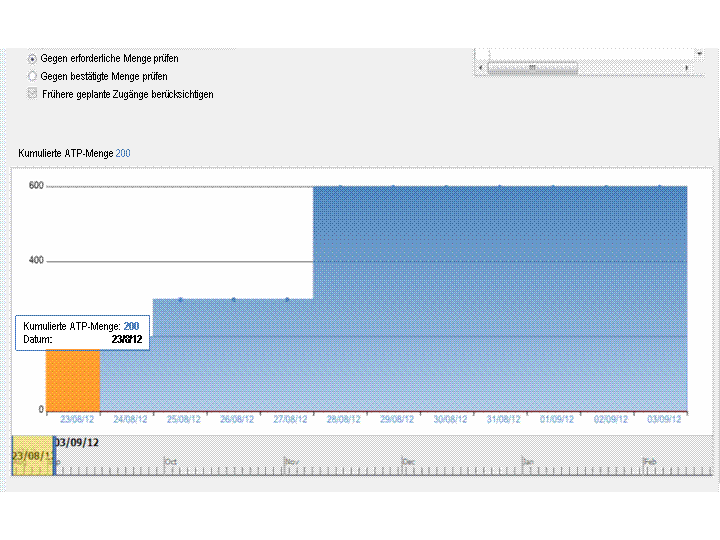
Wenn Sie das Ankreuzfeld Gegen erforderliche Menge prüfen markieren, sehen Sie Folgendes:

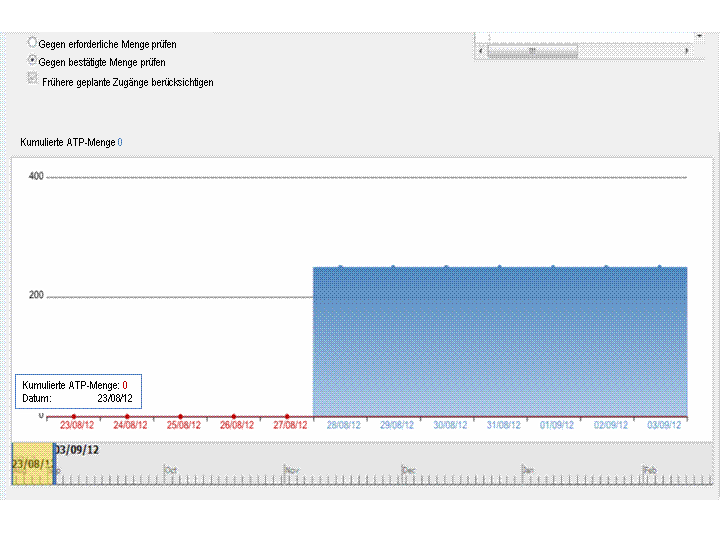
Wenn Sie das Ankreuzfeld Gegen bestätigte Menge prüfen markieren, sehen Sie Folgendes: