
 Abgleich und Vergleich durchführen

Vergleich durchführen
...
1. Wählen Sie in der Einstiegssicht Versionen die Versionsart, die Sie vergleichen möchten.

Um ein operatives Projekt mit einem anderen operativen Projekt zu vergleichen, müssen Sie über die Einstiegssicht Projekte einsteigen.
2. Wählen Sie Vergleichen.
3. Geben Sie die Version und das operative Projekt ein, das Sie mit einem anderen Projekt vergleichen möchten.
4. Wählen Sie Vergleichsprojekte identifizieren.
Das System sucht die Projekte, die Sie mit dem eingegebenen Projekt vergleichen können.
5. Wählen Sie unter Zu vergleichendes Projekt ein Projekt aus und wählen Sie Vergleichen.
Das System stellt die Informationen der ausgewählten Projekte einander gegenüber.
6. Wenn Sie Detailinformationen zu den Ampeln sehen möchten, klicken Sie auf eine Ampel.
Das System zeigt Ihnen zunächst nur die Unterschiede an. Sie können sich stattdessen auch nur die Gemeinsamkeiten oder alle Felder anzeigen lassen. Wählen Sie dazu in der Spalte mit den Ampeln den entsprechenden Eintrag aus und wählen Sie Filter setzen.
Abgleich durchführen
...
1. Wählen Sie in der Einstiegssicht Versionen die Versionsart Simulation aus.
2. Wählen Sie Abgleichen.
3. Geben Sie die Simulation ein, die Sie mit einem anderen Projekt abgleichen möchten.
4. Wählen Sie Vergleichsprojekte identifizieren.
Das System sucht die Projekte, die Sie mit dem eingegebenen Projekt abgleichen können.
5. Wählen Sie unter Zu vergleichendes Projekt ein Projekt aus und wählen Sie Weiter.
Das System stellt die Informationen der ausgewählten Projekte einander gegenüber.
6. Wählen Sie die Projektelemente aus, deren Daten Sie mit den Daten des Zielprojekts abgleichen möchten.
7. Wenn Sie alle Daten des markierten Projektelements abgleichen möchten, wählen Sie Abgleichen.
8. Wenn Sie einzelne Daten eines Projektelements abgleichen möchten, öffnen Sie die Detailsicht mit einem Klick auf eine Ampel und wählen Sie die Daten aus, die Sie abgleichen möchten.
Das System zeigt Ihnen zunächst nur die Unterschiede an. Sie können sich stattdessen auch nur die Gemeinsamkeiten oder alle Felder anzeigen lassen. Wählen Sie dazu in der Spalte mit den Ampeln den entsprechenden Eintrag aus und wählen Sie Filter setzen.
· Daten, bei denen keine Unterschiede bestehen oder bei denen kein Abgleich möglich ist, können Sie auch nicht auswählen.
· Wenn die Simulation Projektelemente enthält, die im Zielprojekt nicht vorhanden sind, können Sie nur das jeweils erste Projektelement unterhalb eines Elements markieren, das auf beiden Seiten existiert.
Beispiel
Sie gleichen die folgenden Strukturen miteinander ab:
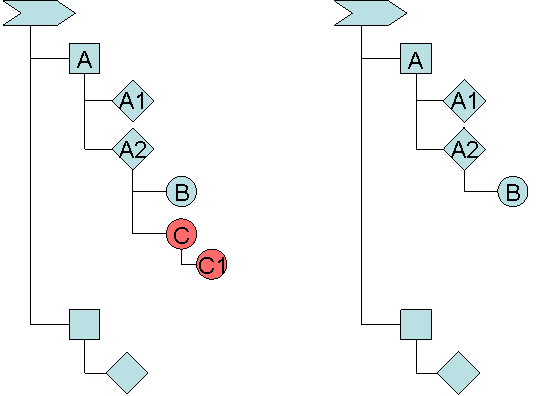
Im Zielprojekt existieren Aufgabe C und Unteraufgabe C1 nicht. Sie können Aufgabe C auswählen, aber nicht C1, weil C1 kein übergeordnetes Element hat, das in beiden Strukturen existiert. Wenn Sie Aufgabe C für den Abgleich auswählen, wird im Zielprojekt automatisch auch Unteraufgabe C1 angelegt.