
 Zuordnung von Feldern

Verwendung
Mit der Strukturübersicht und dem Datenfluss-Editor können Sie Ausgangsfelder der Ausgangsstruktur auf ein oder mehrere Zielfelder abbilden.
Funktionsumfang
Zielfeld-Mappings mit einem Zielfeld
Sie können:
● innerhalb der Strukturübersicht ein Ausgangsfeld per Drag und Drop auf ein Zielfeld ziehen oder umgekehrt. Daraufhin zeigt der Mapping-Editor im Datenfluss-Editor diese einfache Zuordnung an.
● ein Zielfeld und eines oder mehrere Ausgangsfelder aus der Strukturansicht in den Datenfluss-Editor ziehen. Das erste Ausgangs-/Zielfeldpaar ordnet der Datenfluss-Editor automatisch zu. Existiert für ein Zielfeld bereits ein Mapping, wird dieses im Datenfluss-Editor angezeigt.
● per Doppelklick in der Strukturansicht ein Ausgangs- und ein Zielfeld auswählen. Beachten Sie, dass Ausgangsfelder immer mit einem Doppelklick in den Datenfluss-Editor übernommen werden können während dies bei Zielfeldern nur möglich ist, wenn Sie noch nicht einem Ausgangsfeld zugeordnet sind. Bei bereits zugeordneten Zielfeldern dient der Doppelklick als Navigation zum zugehörigen Mapping.
Innerhalb des Datenfluss-Editors können Sie danach die Ausgangsfelder mit Standard- oder auch eigenen Funktionen verknüpfen (siehe: Funktionen im Datenfluss-Editor). Im einfachsten Fall weisen Sie einfach ein Ausgangsfeld einem Zielfeld zu. Zur Laufzeit wird dann der Wert des Ausgangsfeldes in das Zielfeld übertragen.
Die folgende Grafik zeigt ein Beispiel eines Zielfeld-Mappings mit einem Zielfeld:
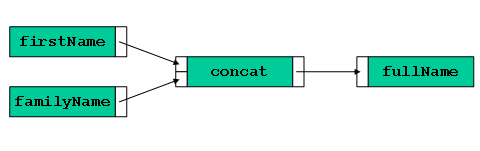
Die meisten Funktionen (wie hier die Funktion concat) haben einen Rückgabewert. Darum erhöht die Unterteilung des Gesamt-Message-Mappings in mehrere Zielfeld-Mappings mit einem Zielfeld die Übersichtlichkeit.
Zielfeld-Mappings mit mehreren Zielfeldern
Bei Funktionen mit mehreren Rückgabewerten (beispielsweise JDBC Lookup in der Funktionskategorie Konvertierungen) reicht es nicht aus, nur ein Zielfeld in den Datenfluss-Editor übernehmen zu können. Aber auch in anderen Fällen kann es Sinn machen, mehrere beteiligte Zielfelder im Zielfeld-Mapping zu verwenden, beispielsweise wenn dadurch die Semantik des Zielfeld-Mappings klarer wird. Die folgende Grafik gibt ein Beispiel:
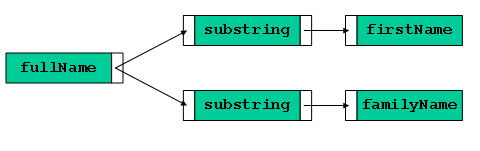
In diesem Beispiel könnte man die Berechnung von firstName und familyName auch als zwei getrennte Zielfeld-Mappings modellieren, der Zusammenhang ginge dann aber verloren. Zudem ist das Gesamt-Mapping zur Laufzeit schneller, wenn Sie so wie hier mehrere Zielfelder in einem Zielfeld-Mapping verwenden. Dennoch sollten Sie sich nicht dazu verleiten lassen, mit zu vielen Zielfeldern pro Zielfeld-Mapping zu arbeiten, da solche Mappings schnell unübersichtlich werden können.
Um mehrere Zielfelder in einem Zielfeld-Mapping zu verwenden, ziehen Sie einfach die benötigten Zielfelder per Drag und Drop in den Datenfluss-Editor.
Statusanzeige
Icon-Typen
Icon |
Bedeutung |
|
Attribut |
|
Element |
|
Element mit maxOccurs = unbounded |
|
Variable Weitere Informationen: Variablen in der Zielstruktur |


Icon-Farben
Farbe |
Bedeutung |
weiß |
Das Attribut/Element wurde noch nicht zugewiesen |
rot |
Das Attribut/Element muß noch zugewiesen werden, damit das Mapping vollständig wird |
gelb |
Das Attribut/Element wurde zwar schon zugewiesen, das zugehörige Mapping im Datenfluss-Editor ist aber noch nicht vollständig |
grün |
Das Mapping zum Zielfeld ist vollständig |
Außerdem werden zugeklappte Zielfeldnamen im Mapping-Editor rot dargestellt, wenn noch Zielfeld-Mappings für Unterknoten des gekennzeichneten Feldnamens fehlen.

Die Farben der Datenfluss-Objekte im Datenfluss-Editor haben die gleiche Bedeutung.