 Modifikationen in Programmen
Modifikationen in Programmen
Im ABAP Editor können Sie über die Drucktasten Einfügen, Ersetzen und Löschen an beliebigen Stellen im Programm Modifikationen vornehmen. Das Programm ist dazu intern in sogenannte Modularisierungseinheiten gegliedert. Dies sind Module, Unterprogramme und Ereignisse. Zusätzlich bilden die Programmzeilen, die außerhalb dieser Modularisierungseinheiten liegen, z.B. nach einer Formroutine eingefügter Kommentar oder die Zeilen vom Programmanfang bis zur ersten Modularisierungseinheit, ebenfalls Modularisierungseinheiten (unbenannte Modularisierungseinheiten). Jede Modifikation, die Sie durchführen, wird der entsprechenden Einheit zugeordnet und für die Modifikationsübersicht und für den Upgrade protokolliert.
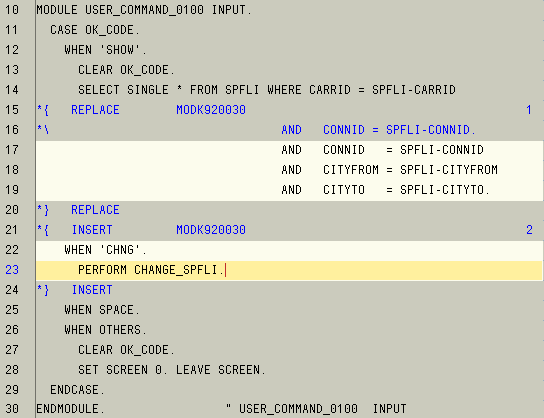
Unter der Voraussetzung, daß die von SAP ausgelieferte Modularisierungseinheit nicht geändert wurde, kann die Modifikation beim Upgrade automatisch übernommen werden.

Implementierungen von Methoden bilden eine Modularisierungseinheit.
Für Modifikationen von Programmen im Editor stehen außer den Tasten Einfügen, Ersetzen und Löschen die Drucktasten Modifikationsübersicht und Modifikation zurücknehmen zur Verfügung.

Einfügen
Wenn Sie ABAP-Coding einfügen möchten, positionieren Sie den Cursor auf die Zeile im Editor, vor der zusätzliches Coding eingefügt werden soll, und wählen Einfügen. Es erscheint eine eingabebereite Zeile. Beginnen Sie hier mit der Eingabe Ihrer Modifikation. Mit Enter wird am Ende einer Zeile eine weitere eingabebereite Zeile zur Verfügung gestellt. Innerhalb der eingabebereiten Zeilen können Sie die im ABAP Editor üblichen Editierfunktionen verwenden.
Im Kommando-Modus positionieren Sie den Cursor auf die Zeile, nach der zusätzliches Coding eingefügt werden soll. Durch Eingabe eines Befehls wie z.B. I(nsert) erscheinen weitere eingabebereite Zeilen.
Das eingefügte Coding wird von zwei Kommentarzeilen umgeben, aus denen hervorgeht, um welche Art der Modifikation es sich handelt (Insert, Replace oder Delete). Außerdem wird Ihnen die Nummer der Reparatur, der die Modifikation zugeordnet ist, angezeigt.
Die Numerierung der Modifikationen (rechts außen) dient der internen Verwaltung.
Ersetzen
Um eine Zeile im Editor zu ersetzen, positionieren Sie den Cursor auf die entsprechende Zeile und wählen Ersetzen. Die ursprüngliche Zeile wird mit Kommentarzeichen versehen und noch einmal in eine eingabebereite Zeile kopiert, die Sie beliebig ändern können. In der folgenden eingabebereiten Zeile können Sie Ihre Eingaben machen.
Wenn Sie mehrere Zeilen ersetzen möchten, markieren Sie die zu ersetzenden Zeilen vorher.
Wenn Sie im Rahmen einer Modifikation ein Unterprogramm hinzufügen möchten, verwenden Sie die Drucktaste Einfügen, um z.B. die Anweisungen FORM/ENDFORM hinzuzufügen. Ersetzen Sie nicht die Anweisung ENDFORM durch ein weiteres FORM/ENDFORM.
Löschen
Positionieren Sie den Cursor auf die zu löschende Zeile bzw. markieren Sie den zu löschenden Bereich und wählen Löschen.
Übersicht Modifikationen
Modifikationen des entsprechenden Includes werden in einer Übersicht dargestellt.
Modifikation zurücknehmen
Um eine Modifikation rückgängig zu machen, positionieren Sie den Cursor auf eine beliebige Zeile innerhalb der Modifikation, die zurückgenommen werden soll, und wählen Sie Modifikation zurücknehmen.
Wenn Sie einem SAP-Programm eine neue Modularisierungseinheit hinzufügen, sollten Sie diese einem Kunden-Include zuordnen. Auch einzufügende Codingabschnitte sollten in Unterprogramme eines Kunden-Includes ausgelagert werden, da auf diese Weise der Aufwand beim Upgrade auch in einem möglichen Konfliktfall reduziert werden kann. Weitere Informationen hierzu finden Sie im Abschnitt
 Abgleich von Programmteilen.