 Der Modification Browser
Der Modification Browser
In der ABAP Workbench können Sie alle in Ihrem System vorgenommenen Modifikationen und Erweiterungen in einer Gesamtübersicht ansehen, indem Sie Übersicht
® Modification Browser (SE95) wählen. Auch im Repository Browser kann über Umfeld → Modification Browser eine Übersicht zur Anzeige gebracht werden.Zunächst erscheint folgendes Selektionsbild. Hier können Sie die Ausgabe des Modification Browser eingrenzen:

Im oberen Teil des Selektionsbildes können Sie Standard-Selektionen durchführen, indem Sie den letzten Ändernden, die Nummer eines Transportauftrages oder das Paket eingeben. Wenn Sie im Feld Letzter Transportauftrag die Nummer eines Transportauftrages eingeben, werden nur die Objekte des Auftrags angezeigt, an denen nicht in zeitlich später erstellten Aufträgen nochmals Änderungen vorgenommen wurden. Wenn Sie die Nummer des Auftrags im Feld Auftrag/Aufgabe einfügen, werden alle modifizierten Objekte der Objektstückliste angezeigt.
Mit dem
 Note Assistant können Sie Hinweise in Ihr System laden und enthaltene Korrekturanleitungen einbauen. Im Modification Browser kann unter jedem Hinweis ein Teilbaum aufgeklappt werden. Er enthält die an der Hinweiskorrektur beteiligten Objekte.
Standard-Objekte, die bei der Modifikation und beim Upgrade vom Modifikationsassistenten unterstützt werden, können über das Ankreuzfeld Mit Modifikationsassistent angezeigt werden. Die übrigen Objekte werden unter der Rubrik Ohne Modifikationsassistent aufgeführt. Außerdem werden in dieser Kategorie alle Objekte ausgegeben, die vor der Einführung des Modifikationsassistenten im aktuellen SAP-System modifiziert worden sind.
Mit Business Add-Ins können Sie sich eine Übersicht über die in Ihrem System vorgenommenen Erweiterungen verschaffen. Weitere Informationen zu dieser Möglichkeit, Erweiterungen anzulegen, finden Sie unter
Business Add-Ins.Bei Appends kann es sich um
Append-Strukturen,
Append-Views oder
Append-Suchhilfen handeln. Im Register Zurückgesetzte Objekte können Sie ebenso wie im Register Anzeigeoptionen die Anzeige der modifizierten bzw. zurückgesetzten Objekte nach bestimmten Kriterien eingrenzen.
Wenn Sie Ihre Selektionen vorgenommen haben, gelangen Sie in die Übersicht des Modification Browsers.
Mit der Drucktaste Farblegende verschaffen Sie sich einen Überblick über die Bedeutung der Farbgebung im Modification Browser.
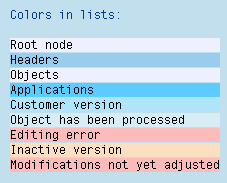

Modifikationen an Programmen, die keiner Modularisierungseinheit zugeordnet werden können (z.B. zusätzliche Felder oder Kommentarzeilen vor einer Unterroutine), werden aus Gründen der Übersichtlichkeit (im Modification Browser und beim Abgleich) folgendermaßen angezeigt:

Aus der Anzeige im Modification Browser können Sie, nachdem Sie den Cursor auf das gewünschte Objekt positioniert haben, über Anzeigen bzw. Ändern direkt in die Werkzeuge der ABAP Workbench verzweigen.
Änderungen an Objekten, die gerade abgeglichen werden, sind nicht möglich.
Sie können über den Modification Browser Modifikationen zurücknehmen, indem Sie den Cursor auf das entsprechende Repository-Objekt positionieren und anschließend Rücksetzen auf Orig.wählen. Nähere Informationen hierzu finden Sie im Abschnitt
Zurücksetzen auf das Original.Die Funktion Rücksetzen auf Original kann auch für Objekte verwendet werden, die ohne die Unterstützung des Modifikationsassistenten geändert wurden. Sie löschen damit das Objekt aus der Modifikationsübersicht. Wenn für das Objekt kein Original verfügbar ist, wird das Objekt zukünftig als SAP-Original behandelt (Modifikationen können dann allerdings während eines Upgrades verloren gehen).
Wenn Gesamtobjekte (Programme, Funktionsgruppen etc.) neu angelegt werden, wird das entsprechende Transportobjekt in den Transportauftrag aufgenommen. Beim Löschen von Funktionsbausteinen oder Generieren von View-Pflege-Modulen wird die zugehörige Funktionsgruppe in den Transportauftrag gestellt. In diesen Fällen wird der Baumknoten Angelegt/Generiert im Modification Browser unter dem zugehörigen Gesamtobjekt angezeigt.
Objekte, die noch nicht abgeglichen wurden, erscheinen ebenfalls im Modification Browser. Sie werden farblich hervorgehoben. Der Abgleich der angezeigten Objekte wird beim Upgrade oder beim Einspielen eines Support Packages in der Transaktion SPAU über Hilfsmittel →
Wartung → Upgrade-Utilities → Abgleich Programme durchgeführt. Lesen Sie hierzu die folgenden Abschnitte.