
 Weitere Einstellungen der
Verfügbarkeitsüberwachung mit GRMG
Weitere Einstellungen der
Verfügbarkeitsüberwachung mit GRMG

Verwendung
Konfigurieren und starten Sie in der Transaktion GRMG die Verfügbarkeitsüberwachung von Anwendungen. Die normalen Schritte hierzu werden im Prozess Aktivierung und Customizing der Überwachung mit GRMG beschrieben.
Darüber hinaus bietet die Transaktion weitere Funktionen zur Bearbeitung von GRMG-Szenarien und zur Anpassung der GRMG-Verfügbarkeitsüberwachung, die hier vorgestellt werden:
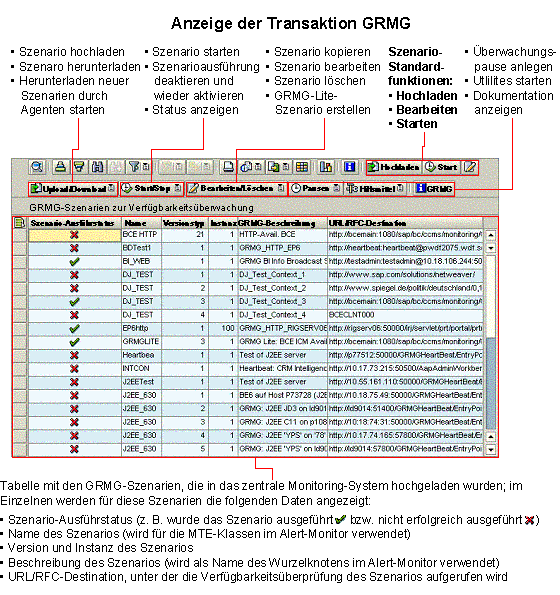
In der Tabelle der GRMG-Szenarien, die in das zentrale Monitoring-System hochgeladen wurden, werden dabei für jedes Szenario die folgenden Informationen angezeigt:
● Szenario-Ausführstatus; die Spalte gibt an, ob das Szenario erfolgreich ausgeführt wurde, und damit, ob eine Überprüfung der Verfügbarkeit durchgeführt werden konnte:
Szenario-Ausführstatus |
Bedeutung |
|
Das Szenario wurde erfolgreich durchgeführt; es existiert also eine Verfügbarkeit der überwachen Anwendung. |
|
Das Szenario konnte nicht erfolgreich durchgeführt werden; die Verfügbarkeit der überwachten Anwendung konnte also nicht überprüft werden. |
|
Das Szenario ist inaktiv; dies kann unter den folgenden Bedingungen geschehen: ● Das Szenario wurde gelöscht, der dazugehörige Baum im Alert-Monitor existiert aber noch. ● Ein schwerer Fehler ist beim Dispatching des Szenarios aufgetreten (z. B. konnte das Szenario nicht gestartet werden). |
|
Die Ausführung des Szenarios wurde gestoppt. Das Szenario wird erst wieder durchgeführt, wenn Sie dessen Ausführung manuell aktivieren. |
|
Eine Überwachungspause ist in Kraft getreten; das Szenario wird derzeit nicht ausgeführt. |
<keine Ikone> |
Das Szenario wurde noch nicht durchgeführt, oder der Szenarioname ist zu lang (> 40 Zeichen) |


● Namedes Szenarios; dieser Name wird als Namensbestandteil von MTE-Klassen in den GRMG-Knoten des Szenarios im Alert-Monitor verwendet
● Version und Instanz des Szenarios; unterscheidet mehrere Szenarien mit identischem technischen Namen (weitere Informationen hierzu finden Sie unter Template der Customizing-Datei erstellen)
● Beschreibung des Szenarios; unter diesem Namen wird das Szenario im Alert-Monitor angezeigt
● URL-/RFC-Destination des Szenarios, die zur eigentlichen Verfügbarkeitsüberprüfung aufgerufen wird
Funktionsumfang
Rufen Sie zunächst im zentralen Monitoring-System die Transaktion GRMG auf.

Die Beschreibung der Grundfunktionen finden Sie hier:
Funktion |
Link |
GRMG-Szenario hochladen |
GRMG-Customizing-Datei in das zentrale Monitoring-System laden |
GRMG-Szenario bearbeiten |
|
GRMG-Szenario starten |
|
GRMG-Lite-Szenario erstellen |
● Ausführung deaktivieren und aktivieren
Um die Ausführung von markierten Szenarien zu
stoppen, wählen Sie die Drucktaste  Start/Stop
→ Ausführung
deaktivieren.
Um die Ausführung eines gestoppten Szenarios wieder zu aktivieren, wählen Sie
die Drucktaste Start/Stop
→ Ausführung
aktivieren.
Start/Stop
→ Ausführung
deaktivieren.
Um die Ausführung eines gestoppten Szenarios wieder zu aktivieren, wählen Sie
die Drucktaste Start/Stop
→ Ausführung
aktivieren.
Verwenden Sie diese Funktion, wenn Sie ein Szenario vorübergehend anhalten wollen; dies kann z. B. der Fall sein, wenn es Probleme verursacht oder zwischenzeitlich nicht gebraucht wird.
● Überwachungspausen einplanen
Sie können die Verfügbarkeitsüberwachung für ausgewählte Zeiträume ausschalten, z. B. während des Wochenendes oder bei Wartungsarbeiten. Diese Überwachungspausen können auch täglich oder wöchentlich wiederkehren. Zur Einplanung von Überwachungspausen haben Sie zwei Möglichkeiten:
○
Sie können Überwachungspausen unabhängig
für jedes markierte Szenario einplanen. Wählen Sie hierzu  Pausen →
Überwachungspause einplanen.
Pausen →
Überwachungspause einplanen.
○
Sie können identische Überwachungspausen
für alle markierten Szenarien einplanen. Wählen Sie hierzu Pausen →
Einheitliche Überwachungspause.
Die Definition der Überwachungspausen erfolgt
analog zu einer entsprechenden Funktion im Rahmen der
Verfügbarkeitsüberwachung mit CCMSPING. Diese werden in
 Überwachungspause
anlegen und ändern beschrieben.
Überwachungspause
anlegen und ändern beschrieben.
● Szenario kopieren
Um ein Szenario zu kopieren, wählen Sie die
Drucktaste  Bearbeiten/Löschen → Szenario
kopieren.
Bearbeiten/Löschen → Szenario
kopieren.
Sie können sowohl GRMG-Lite- als auch GRMG-Szenarien kopieren; es ist allerdings nur für GRMG-Szenarien sinnvoll. Dies liegt daran, dass die Kopie keine Änderungen an den Komponenten eines Szenarios erlaubt, was bei GRMG-Lite-Szenarien mit ihren szenariospezifischen Komponentenbeschreibungen meist erforderlich ist.
● Szenario löschen
Um markierte Szenarien zu löschen, wählen Sie die
Drucktaste Bearbeiten/Löschen → Szenario
löschen. Die
zu den gelöschten Szenarien gehörenden Überwachungsbäume im Alert-Monitor
werden dabei auch gelöscht.
● Herunterladen von GRMG-Szenarien vom System auf das Frontend
Sie können die Customizing-Datei eines
GRMG-Szenarien jederzeit auf Ihr Frontend herunterladen. Markieren Sie hierzu
das entsprechende Szenario, und wählen Sie die Drucktaste  Upload/Download → Szenarien herunterladen. Das System gibt Ihnen den Dateinamen und den
Pfad der Datei aus.
Upload/Download → Szenarien herunterladen. Das System gibt Ihnen den Dateinamen und den
Pfad der Datei aus.
Beachten Sie, dass Kennworte (Eigenschaftstyp PW) nicht herunter geladen werden.
● Nach neuen Szenarien suchen
GRMG-Customizing-Dateien mit dem Präfix
GRMG_, die sich im Verzeichnis <Instanzverzeichnis>\log\grmg auf einem Host mit laufendem
NetWeaver-Management-Agenten
befinden, werden automatisch in das zentrale Monitoring-System geladen und
gestartet. Dieser automatische Prozess kann bis zu einer Stunde dauern, da er
vom Lauf des Programms SAPMSSYT abhängig ist, das einmal stündlich gestartet
wird. Um die Ergebnisse sofort zu sehen, wählen Sie die Drucktaste Upload/Download → CCMS-Agent f. Szenarios befragen.
● Anzeige aktualisieren
Um die Anzeige zu der GRMG-Szenarien zur
Verfügbarkeitsüberwachung zu aktualisieren, wählen Sie die Drucktaste
Start/Stop
→
Ausführstatus aktualisieren.
● Statusnachrichten anzeigen
Falls ein GRMG-Szenario nicht erfolgreich
gestartet werden konnte (Szenario-Ausführstatus  ), können Sie sich die entsprechende
Fehlermeldung anzeigen lassen, indem Sie das gewünschte GRMG-Szenario
markieren und die Drucktaste
), können Sie sich die entsprechende
Fehlermeldung anzeigen lassen, indem Sie das gewünschte GRMG-Szenario
markieren und die Drucktaste  Start/Stop →
Statusnachrichten
anzeigen wählen.
Eine Beschreibung der möglichen Fehlermeldungen finden Sie unter Monitor GRMG
Selfmonitoring.
Start/Stop →
Statusnachrichten
anzeigen wählen.
Eine Beschreibung der möglichen Fehlermeldungen finden Sie unter Monitor GRMG
Selfmonitoring.
Um noch mehr Informationen über einen Fehler anzuzeigen, starten Sie im Alert-Monitor den Monitor GRMG Selfmonitoring.
● Hilfsmittel aufrufen
Wählen Sie zur
GRMG-Fehlersuche die Drucktaste  Hilfsmittel. Ihnen stehen dort die
folgenden Funktionen zur Verfügung:
Hilfsmittel. Ihnen stehen dort die
folgenden Funktionen zur Verfügung:
○ Wählen Sie ICM-Protokoll anzeigen, um sich das lokale Protokoll des Internet Communication Manager anzuzeigen. Das Protokoll enthält Informationen über Verbindungsfehler und Probleme beim Anlegen oder Ausführen von HTTP-Sessions.
Um die Möglichkeiten des ICM-Protokolls voll zu nutzen, setzen Sie den ICM-Trace. Starten Sie hierfür auf dem Anwendungsserver, auf dem Sie arbeiten, den ICM-Monitor (Transaktion SMICM), und setzen Sie den Trace auf den Wert 3 (Springen → Trace-Level → Setzen). Führen Sie in der Transaktion GRMG das Szenario aus, das Sie analysieren wollen, und lassen Sie sich nun das ICM-Protokoll anzeigen. Sie sehen dann auch die Message-Bodies, die bei GRMG ausgetauscht werden. Vergessen Sie nicht, den ICM-Trace auf den Vorgabewert zurückzusetzen.
○ Wählen Sie Ziel-Host anpingen, um einen Verbindungstest zu dem Host durchzuführen, der in der URL des ausgewählten Szenarios angegeben ist.
○ Wählen Sie Weg zu Ziel-Host verfolgen, um den Befehl TRACEROUTE (bzw. TRACERT in Windows) auszuführen. Damit überprüfen Sie, ob der Host aus der URL des markierten Szenarios über das Netzwerk von dem Anwendungsserver, an dem Sie angemeldet sind, erreichbar ist.
 Startseite Überwachung mit dem
Generic Request and Message Generator
Startseite Überwachung mit dem
Generic Request and Message Generator