SSL-Unterstützung des SAP Web Dispatcher konfigurieren
Die auszuführenden Schritte, um SSL auf dem SAP Web Dispatcher einzurichten, hängen von dem Fall ab, den Sie konfigurieren wollen. Siehe die Abbildung unten:
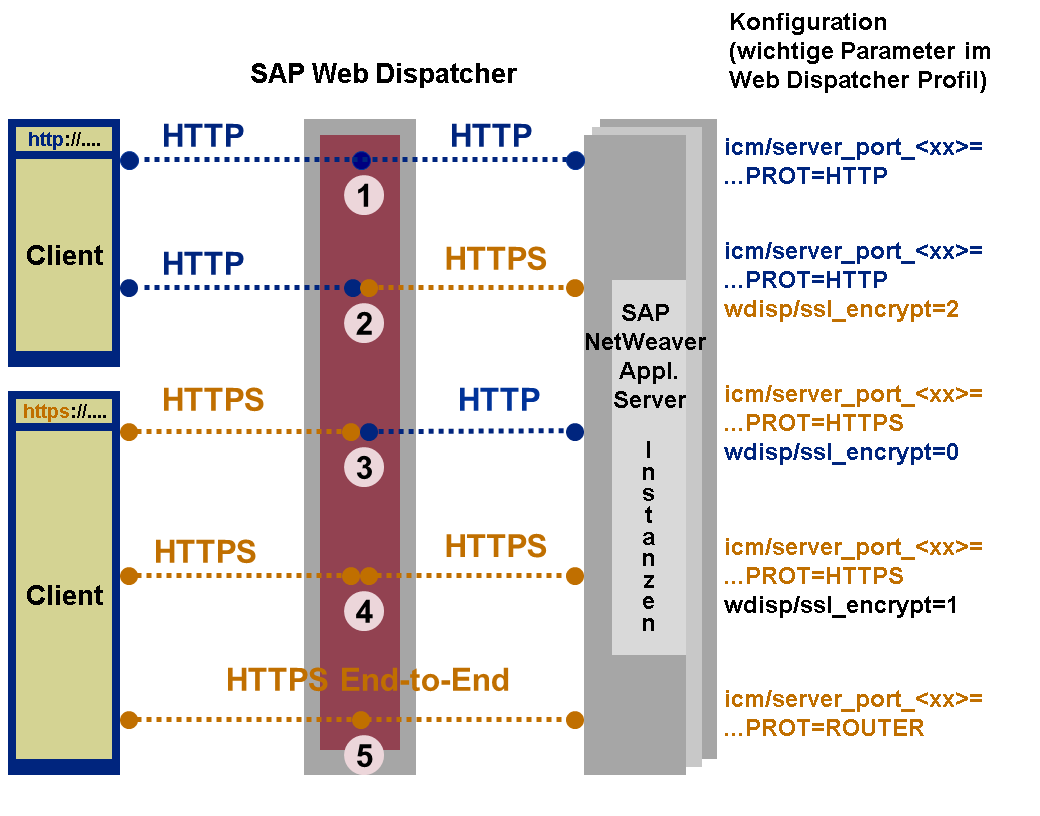
Diese Verbindungsarten haben folgende Eigenschaften:
-
Die erste Verbindungsart, die oben gezeigt wird, verwendet SSL gar nicht. Daher brauchen Sie den Port nur auf HTTP zu setzen. Es ist keine weitere Konfiguration notwendig.
-
Bei der zweiten Verbindungsart wird die Anfrage beim SAP Web Dispatcher beendet. Die eingehende Verbindung verwendet HTTP und die ausgehende Verbindung verwendet HTTPS. Daher müssen Sie den SAP Web Dispatcher als SSL-Client konfigurieren.
-
Bei der dritten Verbindungsart wird die Anfrage beim SAP Web Dispatcher beendet. Die eingehende Verbindung verwendet HTTPS und die ausgehende Verbindung verwendet HTTP. Daher müssen Sie den SAP Web Dispatcher als SSL-Server konfigurieren.
-
Bei der vierten Verbindungsart wird die Anfrage beim SAP Web Dispatcher beendet. Sowohl die eingehende als auch die ausgehende Verbindung verwendet HTTPS. Daher müssen Sie den SAP Web Dispatcher als SSL-Server und als SSL-Client konfigurieren.
-
Bei der fünften Verbindungsart wird die Anfrage direkt an den Backend-Server weitergeleitet und nicht am SAP Web Dispatcher beendet. SSL wird für den gesamten Kommunikationspfad verwendet (Ende-zu-Ende-SSL).
-
Sie sind mit der Architektur und den Funktionen von SAP Web Dispatcher vertraut. Weitere Informationen finden Sie unter Architektur und Funktionen des SAP Web Dispatcher . Insbesondere kennen Sie die möglichen Verbindungen und wie SSL in Verbindung mit ihnen verwendet wird. Siehe die Abbildung oben.
-
Sie kennen die Konzepte, die bei der Verwendung der SAP Cryptographic Library for SSL gelten. Dazu gehört die Ablage der zu verwendenden Schlüssel in einer Persönlichen Sicherheitsumgebung (Personal Security Environment, PSE) und der Austausch der Public-Key-Zertifikate mit Kommunikationspartnern, um die Vertrauensbeziehung einzurichten. Weitere Informationen finden Sie unter Schlüsselablage und -pflege und Vertrauensbeziehung einrichten .
-
Der Backend-Server ist so konfiguriert, dass er SSL verwendet. Weitere Informationen finden Sie unter:
-
Beim AS ABAP siehe AS ABAP für SSL-Unterstützung konfigurieren
-
Beim AS Java siehe Konfiguration der Verwendung von SSL auf dem AS Java
-
Falls der Backend-Server der Message-Server ist (der zum Austausch von Metadaten für den oder die Backend-Anwendungsserver verwendet wird, siehe Metadatenaustausch bei Verwendung von SSL . Die Vorgehensweisen zum Installieren der SAP Cryptographic Library auf dem Message-Server und für das Einrichten einer SSL-Server-PSE sind dieselben wie beim SAP Web Dispatcher. Siehe nachfolgende Vorgehensweisen.
-
Die Konfigurationsschritte hängen von der Verbindungsart ab, die Sie verwenden. Siehe die Abschnitte unten.
SAP Web Dispatcher für die Verwendung von Ende-zu-Ende-SSL konfigurieren
Falls der SAP Web Dispatcher die SSL-Verbindung zum Server im Backend weiterleiten soll, setzen Sie folgende Profilparameter im Profil des SAP Web Dispatcher:
icm/server_port_<xx> = PROT=ROUTER, PORT=<Port>, TIMEOUT=<Zeitüberschreitung_in_Sekunden>
Weitere Informationen über das Profil des SAP Web Dispatcher finden Sie unter Parametrisierung des SAP Web Dispatcher .
In diesem Fall brauchen Sie keine PSEs anzulegen oder Vertrauensbeziehungen zwischen den Komponenten einzurichten.
SAP Web Dispatcher für SSL-Unterstützung bei beendeter Verbindung und SSL-Verwendung konfigurieren
Falls die Verbindung beim SAP Web Dispatcher beendet wird und entweder eingehende oder ausgehende Verbindungen SSL verwenden sollen, dann führen Sie folgende Schritte entsprechend durch.
-
SAP Cryptographic Library auf dem SAP Web Dispatcher installieren .
-
PSE(s) und Zertifikatsanforderung(en) des SAP Web Dispatcher anlegen .
Legen Sie eine SSL-Server-PSE an, wenn die eingehenden Verbindungen SSL verwenden. Legen Sie eine SSL-Client-PSE an, wenn die ausgehenden Verbindungen SSL verwenden. Legen Sie beide an, wenn beide Verbindungen SSL verwenden.
-
Führen Sie folgende Schritte für jede der PSEs, die Sie im vorigen Schritt angelegt haben, aus.
-
Bei ausgehenden Verbindungen, die SSL verwenden, importieren Sie das CA-Wurzelzertifikat für die CA, die dem Backend-Anwendungsserver dessen SSL-Server-Zertifikat ausstellte, in die SSL-Client-PSE des SAP Web Dispatcher.
-
Setzen Sie die Profilparameter für den von Ihnen verwendeten Fall (siehe Abbildung oben).
-
Starten Sie den SAP Web Dispatcher erneut.