Exemple : comment travailler avec des valeurs standard obtenues
Un agent de production doit réclamer des valeurs standard SFC et d'opération dans le plug-in Valeurs standard obtenues et afficher les transactions de valeurs standard obtenues à partir de l'Analyse du journal des valeurs standard obtenues.
Connaiss. requises
Vous avez défini les règles d'activité Valeurs standard obtenues comme suit :
La règle d'activité AUTHORIZED_PERFORM_UNCLAIM est définie sur TRUE.
La règle d'activité AUTO_AWARD_SETUP est définie sur YES.
Pour plus d'informations, voir Plug-in Valeurs standards obtenues.
Vous avez défini la règle d'activité CHECK_ALL_STDS_LAST_OPER pour l'activité liée au hook Affecter valeurs non réclamées sur TRUE (voir Affecter valeurs non réclamées).
Vous avez défini l'activité Valeurs standard obtenues dans le POD par défaut Centre de travail. Vous avez défini un bouton pour l'activité EARNED_STANDARDS et vous avez défini le plug-in EARNED_STANDARDS comme plug-in facultatif pour Flan C, un flan fixe (voir Ajout d'activités de bouton dans vos POD).
Vous avez défini l'activité liée au hook Affecter valeurs non réclamées pour qu'elle s'exécute dans le point de hook POST_COMPLETE pour la ressource VALEUR PAR DÉFAUT.
La ressource VALEUR PAR DÉFAUT est affectée aux opérations qui sont affectées à la gamme pour l'article ASSEMBLAGE123.
Vous avez défini les valeurs standard de l'article et des opérations pour l'article ASSEMBLAGE123 dans la Gestion de standards de planification comme suit :
Valeurs standard de l'article :
Quantité de production : 1, Temps : 45 minutes, Temps de préparation : 1 heure
Valeurs standard de la première opération :
Quantité de production : 1, Heure : 1 heure, Temps de préparation : 2 heures
Valeurs standard de la deuxième opération :
Quantité de production : 2, Heure : 2 heures, Temps de préparation : 30 minutes
Pour plus d'informations, voir Gestion de standards de planification.
Créez un ordre de fabrication pour l'article ASSEMBLAGE123 pour une quantité de 2.
Procédure
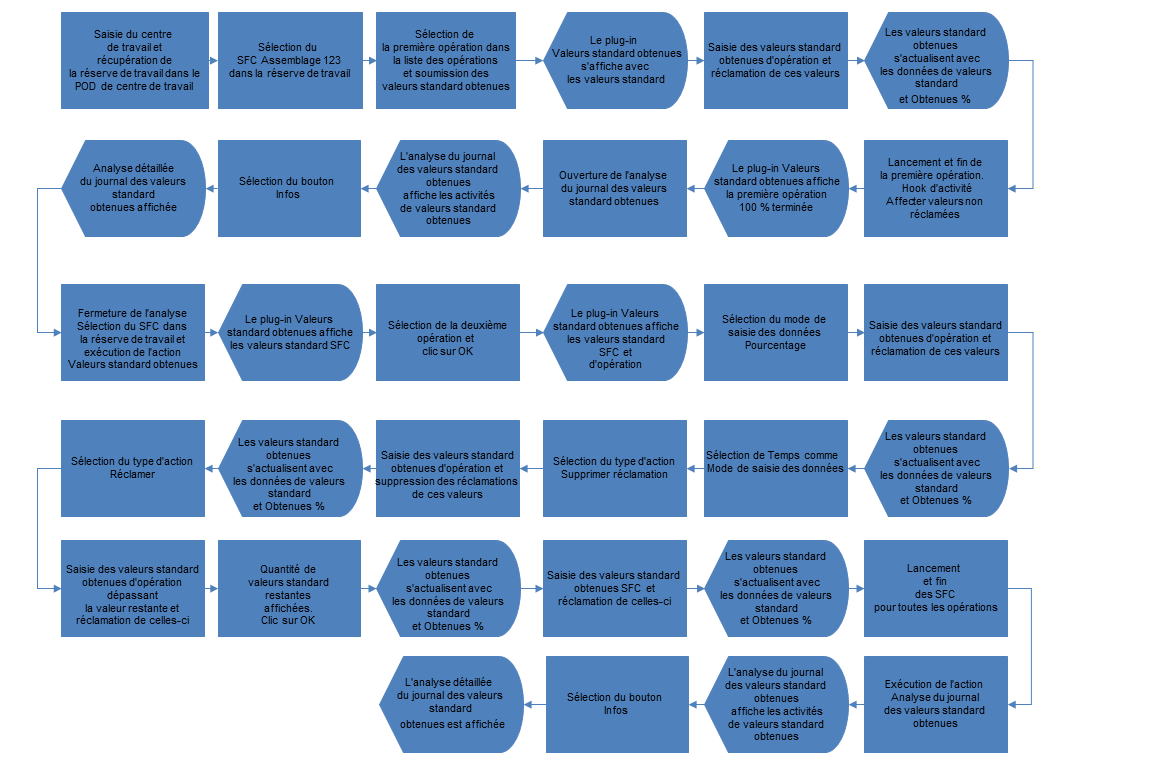
Dans le POD par défaut Centre de travail, récupérez votre centre de travail.
Dans la Réserve de Travail du POD, saisissez ASSEMBLAGE123 comme SFC.
Sélectionnez la première opération de la Liste d'opérations du POD et cliquez sur le bouton Valeurs standard obtenues.
Pour la première opération, saisissez 0,2 dans la zone Configuration de la réclamation et 0,4 dans la zone Exécution de la réclamation dans les zones Réclamer pour les valeurs standard d'opération et cliquez sur le bouton Réclamer. Le plug-in s'actualise et affiche 100 % dans Obtenues % pour Configuration (à cause de la règle d'activité AUTO_AWARD_SETUP = YES) et 20 % dans Exécuter pour un total de 60 % de valeurs standard obtenues.
Fermez le plug-in Valeurs standard obtenues ; lancez et terminez votre SFC.
Avec la première opération encore sélectionnée, cliquez de nouveau sur le bouton Valeurs standard obtenues et affichez les valeurs standard d'opération pour la première opération.
Notez que la valeur Obtenues % est 100 % à cause de la configuration du point de hook de l'activité AWARD_UNCLAIMED_STDS.
Ouvrez l'Analyse du journal des valeurs standard obtenues. Affichez l'analyse et sélectionnez le bouton Infos pour chaque enregistrement de journal.
Notez les différences entre Information de l'activité, Information sur la réclamation et Information sur l'affectation pour chaque enregistrement de journal.
Dans le POD Centre de travail, saisissez le SFC mais laissez la zone Opération vide et cliquez sur le bouton Valeurs standard obtenues. Notez que seules les valeurs standard SFC s'affichent maintenant.
Saisissez la deuxième opération dans la zone Opération et sélectionnez le bouton OK. Notez que les valeurs standard SFC et d'opération s'affichent.
Sélectionnez Pourcentage comme Mode de saisie de données.
Pour la deuxième opération, saisissez 25 dans la zone Configuration de la réclamation pour les valeurs standard d'opération et réclamez les valeurs standard. Le plug-in s'actualise et affiche une valeur Obtenues % de 25% pour Configuration et une valeur de 5% pour Total.
Sélectionnez Temps comme Mode de saisie de données et Supprimer réclamation comme Type d'action.
Pour la deuxième opération, saisissez 3 dans la zone Configuration de la suppression de réclamation pour les valeurs standard d'opération et supprimez la réclamation des valeurs standard. Le plug-in s'actualise et affiche une valeur Obtenues % de 15 % pour Configuration et une valeur de 3 % pour Total.
Remplacez le Type d'action par Réclamer.
Pour la deuxième opération, saisissez 30 dans la zone Configuration de la réclamation pour les valeurs standard d'opération et réclamez les valeurs standard.
Une notification indiquant que les valeurs standard de configuration sont dépassées s'affiche. Cliquez sur le bouton OK pour réclamer les valeurs standard totales restantes. Le plug-in s'actualise et affiche une valeur Obtenues % de 100% pour Configuration et une valeur de 20% pour Total.
Pour le SFC, saisissez 15 dans la zone Exécution de la réclamation pour les valeurs standard SFC et cliquez sur le bouton Réclamer. Le plug-in s'actualise et affiche une valeur de 100 % pour Obtenues % dans Configuration, une valeur de 16.667 % dans Exécuter et une valeur de 50 % dans Total. Fermez le plug-in Valeurs standard obtenues.
Lancez et terminez des SFC au statut Terminé pour toutes les opérations.
Ouvrez l'Analyse du journal des valeurs standard obtenues, saisissez votre SFC et recherchez les données.
Affichez l'analyse et sélectionnez le bouton Infos pour chaque enregistrement de journal.
Notez les différences entre Information de l'activité, Information sur la réclamation et Information sur l'affectation pour chaque enregistrement de journal.
Le figure suivante fournit un flux supérieur des actions de l'utilisateur lors de la réclamation, de la suppression de la réclamation et de l'affectation des valeurs standard obtenues ainsi que de l'affichage de l'Analyse du journal des valeurs standard obtenues :