 Sélection des sections de ligne


Sélection des sections de ligne
Utilisation
Dans le plan de séquencement, vous pouvez changer le profil de gestion défini dans la hiérarchie de ligne, la section de planification et les sections de visualisation pour la vue de planification et la vue de contrôle.
Conditions préalables
Vous projetez la production d’une ligne de production pour laquelle vous avez géré un tampon de tri dans le premier niveau de structure.
Fonctionnalités
L'exemple ci-dessous affiche pour quelles sections de ligne vous pouvez spécifier un profil de gestion ou quelles sections de ligne vous pouvez marquer comme section de planification ou section de visualisation :
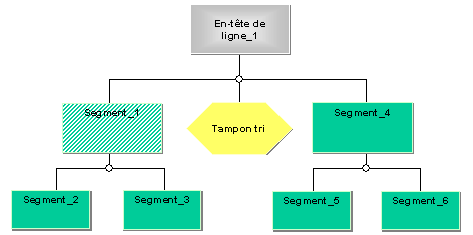
Dans le système standard, l'en-tête de la hiérarchie de ligne (c'est-à-dire le poste de travail créé pour la ligne de production) est placé comme
segment de planification et de visualisation.Dans cet exemple, vous pouvez définir le segment 1 comme segment de planification, par exemple. Ensuite le système utilise le segment 1 pour l'ordonnancement et affiche le segment 1 dans la partie inférieure de l'écran des données article au lieu de la ligne de production.
Vous pouvez sélectionner le segment 1 et le segment 4 comme segment de visualisation de la planification. Ensuite, le système affiche une ligne séparée pour les dates de ces deux segments dans le plan de séquencement.
Vous pouvez spécifier un profil de gestion différent (par exemple, "FIFO strict" et "manuel)" pour les segments 1 et 4. Ensuite vous pouvez changer la séquence des ordres planifiés après le tampon de tri.
Vous pouvez marquer toute segment de ligne pour la vue de contrôle du plan de séquencement. Le système marque ensuite automatiquement les segments de ligne supplémentaires pour que la ligne de production complète soit traitée.
Activités
Vous pouvez afficher la hiérarchie de ligne du plan de séquencement en sélectionnant Saut
® Afficher hiérarchie lignes.Dans le plan de séquencement, vous pouvez programmer le système pour qu’il affiche les informations concernant une section de visualisation en marquant un et en sélectionnant  .
.