 Exemple : fonctionnement de Test visuel et réparation
Une carte de circuits imprimés est défectueuse au test. La défaillance doit être analysée et la cause doit être journalisée comme défaut. La décision de routage appropriée pour le défaut doit ensuite être déterminée et journalisée.
Connaiss. requises
L'article ACME_PCB_3451 est une carte de circuits imprimés avec un modèle ECAD associé (GRDemo.gcm).
Le modèle ECAD contient des composants, des itinéraires et des points de test.
L'opération PCB_TEST_ANALYZE_REPAIR est effectuée pour la ressource PCB_STATION.
Une carte de circuits imprimés avec le SFC ACME-3451-000004 doit être traitée lors de cette opération.
Dans la Gestion client NC, vous avez sélectionné les cases à cocher Enregistrement possible des codes NC primaires et Enregistrement des codes NC secondaires afin de garantir la journalisation des trois types de codes NC.
Procédure
Pour journaliser la défaillance au test, procédez comme suit :
Ouvrez le POD VTR par défaut (POD - Test visuel et réparation).
Saisissez l'opération PCB_TEST_ANALYZE_REPAIR et la ressource PCB_STATION.
Saisissez le SFC ACME-3451-000004 dans la zone SFC et lancez-le.
Événement externe : le test P358 échoue dans la partie inférieure gauche du point de test avec le code de défaillance F1-22.
Sélectionnez le code de non-conformité FAIL dans la Sélection de non-conformité (affiche les zones dans Saisie de données NC).
Saisissez Le test P358 a échoué avec le code de défaillance F1-22 dans la zone Commentaires dans le plug-in Saisie de données NC.
Sélectionnez l'icône Retourner carte dans la barre d'outils de droite du Visualiseur modèle (les points de test sont en bas de la carte).
Effectuez un panoramique et zoomez sur l'image dans la fenêtre d'affichage pour afficher clairement le point de test inférieur gauche.
Double-cliquez sur le point de test en bas à gauche. Cela met en surbrillance et recentre le point de test dans la fenêtre d'affichage et effectue un zoom dessus, puis affiche automatiquement 203, la valeur Désignateur de référence du point de test, dans la zone Désignateur de référence du plug-in Saisie de données NC.
Sélectionnez le bouton Ajouter dans le plug-in Saisie de données NC. Il journalise le code FAIL NC et désélectionne le point de test dans la fenêtre d'affichage.
Pour analyser et journaliser le défaut, procédez comme suit :
Sélectionnez le bouton Arborescence de la non-conformité dans le POD. L'Arborescence données NC s'ouvre.
Sélectionnez la ligne dans l'arborescence NC et sélectionnez le bouton Retour au POD. Cela met en surbrillance et recentre le point de test 203 et effectue un zoom dessus. Les groupes de codes NC secondaires et les codes dans la Sélection de non-conformité sont affichés.
Double-cliquez sur l'itinéraire connecté au point de test 203 dans la fenêtre d'affichage. Cela met en surbrillance et recentre l'itinéraire sélectionné qui affiche plusieurs segments et effectue un zoom dessus.
Suivez visuellement l'itinéraire UN168HC1190PMODB jusqu'au premier composant WT5.
L'examen et le test du composant WT5 ne trouvent aucun défaut. Retournez la carte en sélectionnant l'icône Retourner carte dans la barre d'outils de droite (le segment suivant de l'itinéraire se trouve en haut de la carte) et effectuez un panoramique de l'image dans la fenêtre d'affichage pour trouver le segment suivant de l'itinéraire.
Alternativement, vous pouvez sélectionner l'icône Éléments dans la barre d'outils de gauche ; double-cliquez sur le composant WT5 dans la liste Éléments, puis double-cliquez sur l'itinéraire connecté à ce composant.
Suivez visuellement l'itinéraire UN168HC1190PMODB jusqu'au composant suivant C1.
L'examen et le test du composant C1 détectent que le composant a une broche tordue empêchant le contact. Sélectionnez le groupe de non-conformités COMPOSANT et le code de non-conformité LEAD-BENT dans Saisie de données NC.
Sélectionnez le composant C1 dans la fenêtre d'affichage. Cela met en surbrillance le composant C1 dans la fenêtre d'affichage et ajoute C1 dans la zone Désignateur de référence et 4399-3047-00 dans la zone Composant, dans Saisie de données NC.
Sélectionnez le bouton Ajouter dans le plug-in Saisie de données NC. Cela journalise le code de non-conformité LEAD-BENT et désélectionne le composant C1 dans la fenêtre d'affichage.
Pour journaliser la réparation, procédez de la manière suivante :
Une fois le composant C1 démonté, réparé et réinstallé sur la carte, sélectionnez le bouton Arborescence de la non-conformité dans le POD pour afficher l'arborescence NC dans un écran instantané.
Sélectionnez la ligne dans Arborescence données NC avec le code de non-conformité LEAD-BENT et sélectionnez le bouton Retour au POD. Cela met en surbrillance et recentre le composant C1 et effectue un zoom dessus, affiche le groupe de codes de non-conformité REPAIRACTION et les codes dans Sélection de non-conformité.
Sélectionnez le code NC DONE dans la Sélection de non-conformité. DONE s'affiche dans la zone Code NC dans Saisie de données NC.
Sélectionnez le bouton Ajouter dans Saisie de données NC. Cela journalise le code DONE, désélectionne le composant C1 dans la fenêtre d'affichage et remplace le statut NC des codes NC journalisés FAIL, LEAD-BENT et DONE par Clôturé.
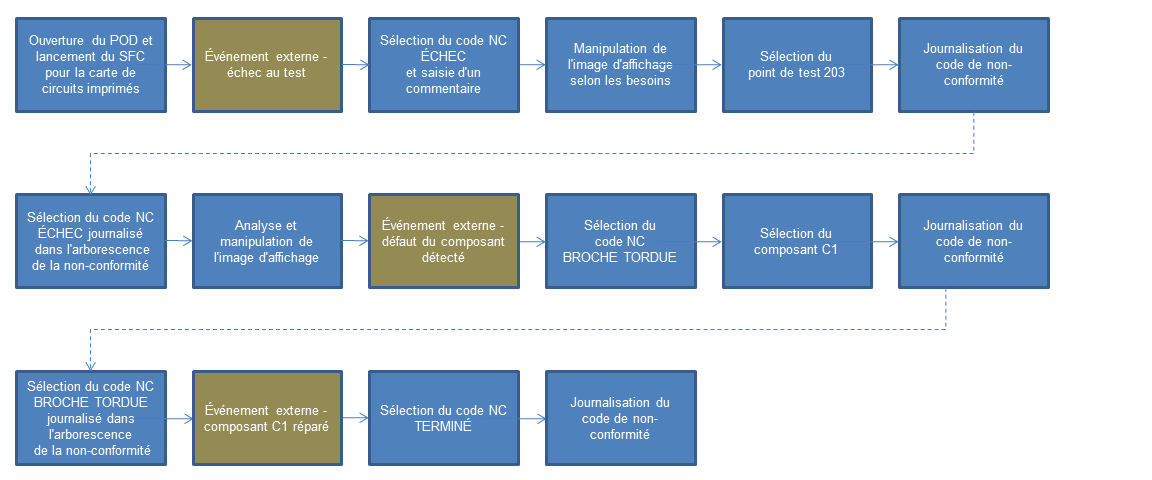
La figure ci-dessous fournit un flux de niveau supérieur de l'exemple de test, d'analyse et de réparation VTR :
 Recommandation
Nous recommandons l'ajout d'une zone Commentaire au type de données pour le code de non-conformité TERMINÉ pour permettre à l'utilisateur de saisir un commentaire quant aux détails de la réparation ou à la condition du composant.