 Ablaufdefinition anlegen
Verwendung
Sie verwenden eine Ablaufdefinition im Rahmen des Schedule Managers . Eine Ablaufdefinition können Sie in den Aufgabenplan des Schedulers einfügen und in der Tagesübersicht einplanen und ausführen lassen.
Vorgehensweise
Wählen Sie im Scheduler

Zusätze

Ablaufdefinition bearbeiten.

Geben Sie eine Bezeichnung für Ihre Ablaufdefinition an.
Wählen Sie
Anlegen
.
Beim Anlegen ohne Kopiervorlage wird in Abhängigkeit von der angegebenen Anwendung eine Beispiel-Ablaufdefinition mit Ablaufschritten aufgebaut. Die Schritte
Objekte in Arbeitsvorrat prüfen
undArbeitsvorrat erneut bearbeiten
sollten Sie auf keinen Fall löschen, da diese den rekursiven Aufruf der Abarbeitung des Arbeitsvorrats gewährleisten. Insbesondere der SchrittArbeitsvorrat erneut bearbeiten
kann nach dem Löschen von Ihnen nicht mehr in die Ablaudfefinition eingebaut werden.Geben Sie im Folgebild eine Bezeichnung für Ihre Ablaufdefinition an und ordnen Sie die Ablaufdefinition einer Anwendungskomponente zu.

Beachten Sie, daß alle Ablaufschritte in einer Ablaufdefinition, die ja auch einer Anwendung zugeordnet wird, auch dieser Anwendung oder der dieser Anwendung hierarchisch vorausgehenden oder einer hierarchisch tiefer liegenden Anwendung zugeordnet sein müssen.
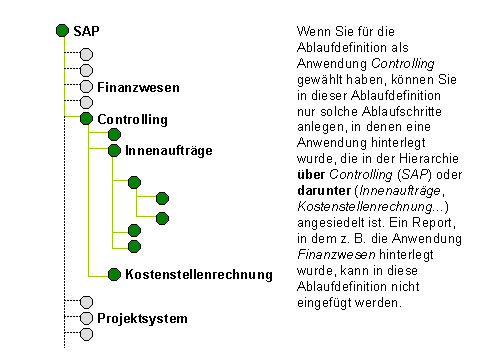
Markieren Sie, ob Sie ggf. mit einem Arbeitsvorrat arbeiten.
Um mit dem mehrstufigen Arbeitsvorrat zu arbeiten, müssen Sie beim Anlegen eine Anwendung mit Arbeitsvorrat sowie die Funktion
Mit Arbeitsvorrat
gewählt haben.Geben Sie in dem Dialogfenster
Objektkatalogeintrag anlegen
eine Entwicklungsklasse ein und sichern Sie ihre Eingabe.Sie gelangen in den Workflow Builder. Im Workflow Builder wurde jeder Knoten (Schritt, Ereignis oder Operator) mit einem Menü, das sie über die rechte Maustaste aufrufen, versehen. Damit werden die auf diesem Knoten möglichen Operationen sofort ersichtlich. Ebenso sind keine langen Wege über Menüstrukturen oder Drucktasten mehr notwendig.
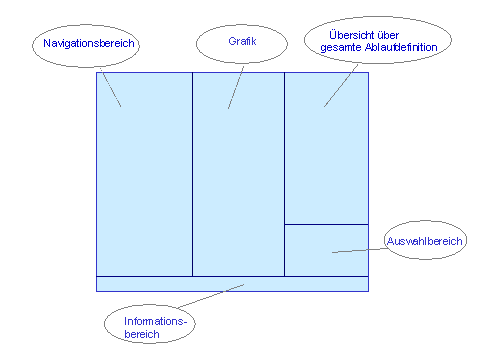
Markieren Sie im Navigationsbereich den Knoten
Schritte
.Wählen Sie nun
Schritt anlegen
.Entscheiden Sie sich jetzt für den Typ des Ablaufschritts .
Geben Sie die nötigen Daten für den Ablaufschritt an.
-
Sie können Programme nur über die Wertehilfe auswählen. In der Wertehilfe werden allerdings nur die Programme angezeigt, die Sie vorher in der Tabelle SCMAPROGRAMS (für SAP-Programme) bzw. SCMAPROG_CUST (für eigene Programme) registriert haben.
Weitere Informationen zum Arbeiten mit eigenen Programmen finden Sie unter Einfügen eines eigenen Programms als Aufgabe .
Kehren Sie mit
Abbrechen
in den Workflow Builder zurück.Sie sehen die Aufgabe im Strukturbaum des Aufgabenbereichs. Sie ist außerdem in die Grafik der Ablaufdefinition integriert. Verschieben Sie die Aufgabe nun an die gewünschte Stelle in der Ablaufdefinition.
Sichern Sie Ihre Eingaben.
Weitere Informationen zu den Funktionen des Workflow-Builders finden Sie in der
SAP-Bibliothek
unter
BC-Basis
Business Management (BC-BMT
)
SAP Business Workflow-Navigation (BC-BMT-WFM)
Workflow Builder
.
 Achtung
Wenn Sie zum ersten Mal im SAP-System die Funktion des Workflow Builders benutzen, wählen Sie im Einführungsleitfaden
Basis
Business Management
SAP Business
Workflow
Standardeinstellungen für SAP Business Workflow pflegen
und dort dann
Automatisches Customizing
.
Sie haben die Möglichkeit, auf SAP-Standardauslieferungen von Ablaufdefinitionen zurückgreifen. Die Bezeichnungen der Varianten dieser Ablaufdefinitionen beginnen mit
SAP&
. In diesen Varianten finden Sie ausschließlich Selektionsvariablen mit der Bezeichnung
SAP-SCMA
. In der Transaktion
STVARV
oder im Schedule Manager über
Zusätze
Einstellungen
Selektionsvariablen
passen Sie die Werte der Variablen Ihren Bedürfnissen an. Weitere Informationen zu Selektionsvariablen finden Sie unter
Hinterlegen globaler Variablen für Aufgabenplan/Ablaufdefinition
und Selektionsvariable für Ablaufdefintion mit parallelen Zweigen hinterlegen.