Exemple : comment travailler avec des valeurs standard obtenues
Un agent de production doit réclamer des valeurs standard SFC et d'opération dans le plug-in Valeurs standard obtenues
et afficher les transactions de valeurs standard obtenues à partir de l'Analyse du journal des valeurs standard obtenues
.
Connaiss. requises
Vous avez défini les règles d'activité
Valeurs standard obtenues
comme suit :La règle d'activité
AUTHORIZED_PERFORM_UNCLAIM
est définie surTRUE
.La règle d'activité
AUTO_AWARD_SETUP
est définie surYES
.
Pour plus d'informations, voir Plug-in Valeurs standards obtenues.
Vous avez défini la règle d'activité
CHECK_ALL_STDS_LAST_OPER
pour l'activité liée au hookAffecter valeurs non réclamées
surTRUE
(voir Affecter valeurs non réclamées).Vous avez défini l'activité
Valeurs standard obtenues
dans le POD par défautCentre de travail
. Vous avez défini un bouton pour l'activitéEARNED_STANDARDS
et vous avez défini le plug-inEARNED_STANDARDS
comme plug-in facultatif pourFlan C
, un flan fixe (voir Ajout d'activités de bouton dans vos POD).Vous avez défini l'activité liée au hook
Affecter valeurs non réclamées
pour qu'elle s'exécute dans le point de hookPOST_COMPLETE
pour la ressourceVALEUR PAR DÉFAUT
.La ressource
VALEUR PAR DÉFAUT
est affectée aux opérations qui sont affectées à la gamme pour l'articleASSEMBLAGE123
.Vous avez défini les valeurs standard de l'article et des opérations pour l'article
ASSEMBLAGE123
dans laGestion de standards de planification
comme suit :Valeurs standard de l'article :
Quantité de production
: 1,Temps
: 45 minutes,Temps de préparation
: 1 heureValeurs standard de la première opération :
Quantité de production
: 1,Heure
: 1 heure,Temps de préparation
: 2 heuresValeurs standard de la deuxième opération :
Quantité de production
: 2,Heure
: 2 heures,Temps de préparation
: 30 minutesPour plus d'informations, voir Gestion de standards de planification.
Créez un ordre de fabrication pour l'article
ASSEMBLAGE123
pour une quantité de 2.
Procédure
Dans le POD par défaut
Centre de travail
, récupérez votre centre de travail.Dans la
Réserve de Travail du POD
, saisissez ASSEMBLAGE123 comme SFC.Sélectionnez la première opération de la
Liste d'opérations du POD
et cliquez sur le boutonValeurs standard obtenues
.Pour la première opération, saisissez 0,2 dans la zone
Configuration de la réclamation
et 0,4 dans la zoneExécution de la réclamation
dans les zonesRéclamer
pour les valeurs standard d'opération et cliquez sur le boutonRéclamer
. Le plug-in s'actualise et affiche 100 % dansObtenues %
pourConfiguration
(à cause de la règle d'activitéAUTO_AWARD_SETUP = YES
) et 20 % dansExécuter
pour un total de 60 % de valeurs standard obtenues.Fermez le plug-in
Valeurs standard obtenues
; lancez et terminez votre SFC.Avec la première opération encore sélectionnée, cliquez de nouveau sur le bouton
Valeurs standard obtenues
et affichez les valeurs standard d'opération pour la première opération.Notez que la valeur
Obtenues %
est100 %
à cause de la configuration du point de hook de l'activitéAWARD_UNCLAIMED_STDS
.Ouvrez l'
Analyse du journal des valeurs standard obtenues
. Affichez l'analyse et sélectionnez le boutonInfos
pour chaque enregistrement de journal.Notez les différences entre
Information de l'activité
,Information sur la réclamation
etInformation sur l'affectation
pour chaque enregistrement de journal.Dans le POD
Centre de travail
, saisissez le SFC mais laissez la zoneOpération
vide et cliquez sur le boutonValeurs standard obtenues
. Notez que seules les valeurs standard SFC s'affichent maintenant.Saisissez la deuxième opération dans la zone
Opération
et sélectionnez le boutonOK
. Notez que les valeurs standard SFC et d'opération s'affichent.Sélectionnez
Pourcentage
commeMode de saisie de données
.Pour la deuxième opération, saisissez 25 dans la zone
Configuration de
la réclamation
pour les valeurs standard d'opération et réclamez les valeurs standard. Le plug-in s'actualise et affiche une valeurObtenues %
de 25% pourConfiguration
et une valeur de 5% pourTotal
.Sélectionnez
Temps
commeMode de saisie de données
etSupprimer réclamation
commeType d'action
.Pour la deuxième opération, saisissez 3 dans la zone
Configuration de la suppression de réclamation
pour les valeurs standard d'opération et supprimez la réclamation des valeurs standard. Le plug-in s'actualise et affiche une valeurObtenues %
de 15 % pourConfiguration
et une valeur de 3 % pourTotal
.Remplacez le
Type d'action
parRéclamer
.Pour la deuxième opération, saisissez 30 dans la zone
Configuration de la réclamation
pour les valeurs standard d'opération et réclamez les valeurs standard.Une notification indiquant que les valeurs standard de configuration sont dépassées s'affiche. Cliquez sur le bouton
OK
pour réclamer les valeurs standard totales restantes. Le plug-in s'actualise et affiche une valeurObtenues %
de 100% pourConfiguration
et une valeur de 20% pourTotal
.Pour le SFC, saisissez 15 dans la zone
Exécution de la réclamation
pour les valeurs standard SFC et cliquez sur le boutonRéclamer
. Le plug-in s'actualise et affiche une valeur de 100 % pourObtenues %
dansConfiguration
, une valeur de 16.667 % dansExécuter
et une valeur de 50 % dansTotal
. Fermez le plug-inValeurs standard obtenues
.Lancez et terminez des SFC au statut
Terminé
pour toutes les opérations.Ouvrez l'
Analyse du journal des valeurs standard obtenues
, saisissez votre SFC et recherchez les données.Affichez l'analyse et sélectionnez le bouton
Infos
pour chaque enregistrement de journal.Notez les différences entre
Information de l'activité
,Information sur la réclamation
etInformation sur l'affectation
pour chaque enregistrement de journal.
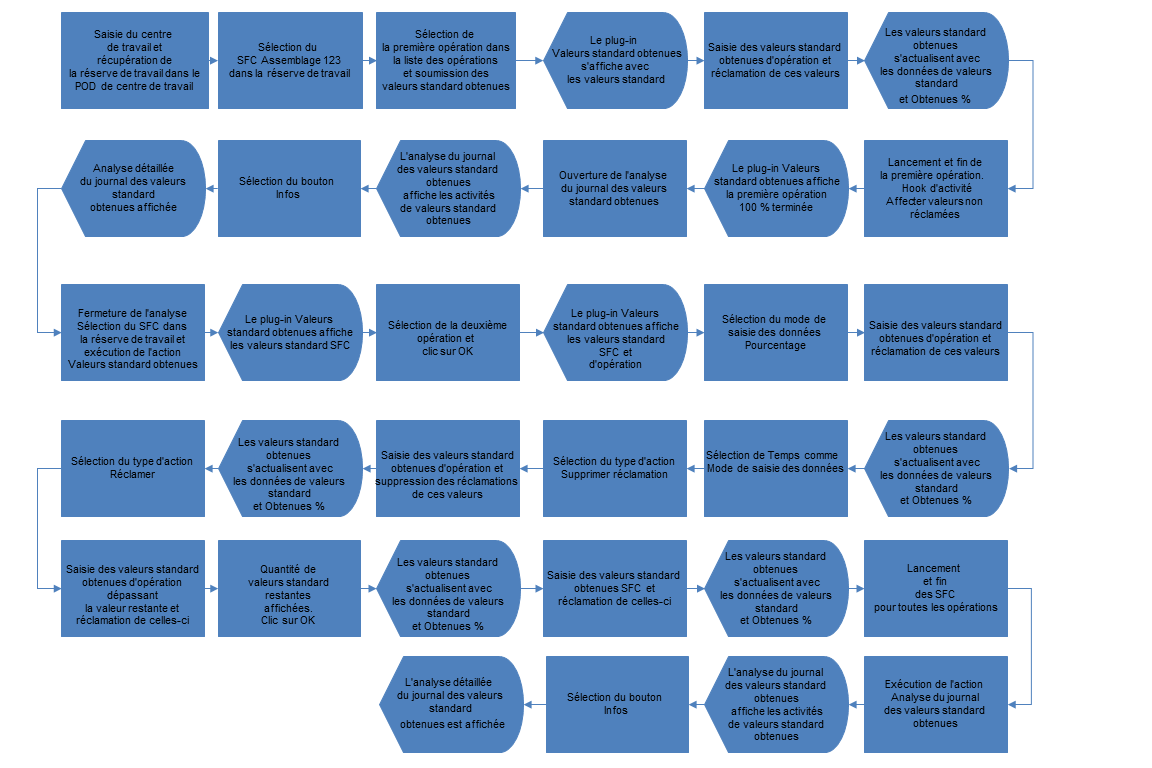
Le figure suivante fournit un flux supérieur des actions de l'utilisateur lors de la réclamation, de la suppression de la réclamation et de l'affectation des valeurs standard obtenues ainsi que de l'affichage de l'Analyse du journal des valeurs standard obtenues
: