 Exemple : fonctionnement de Test visuel et réparation
Une carte de circuits imprimés est défectueuse au test. La défaillance doit être analysée et la cause doit être journalisée comme défaut. La décision de routage appropriée pour le défaut doit ensuite être déterminée et journalisée.
Connaiss. requises
L'article
ACME_PCB_3451
est une carte de circuits imprimés avec un modèle ECAD associé (GRDemo.gcm).Le modèle ECAD contient des composants, des itinéraires et des points de test.
L'opération
PCB_TEST_ANALYZE_REPAIR
est effectuée pour la ressourcePCB_STATION
.Une carte de circuits imprimés avec le SFC
ACME-3451-000004
doit être traitée lors de cette opération.Dans la
Gestion client NC
, vous avez sélectionné les cases à cocherEnregistrement possible des codes NC primaires
etEnregistrement des codes NC secondaires
afin de garantir la journalisation des trois types de codes NC.
Procédure
Pour journaliser la défaillance au test, procédez comme suit :
Ouvrez le POD VTR par défaut (
POD - Test visuel et réparation
).Saisissez l'opération
PCB_TEST_ANALYZE_REPAIR
et la ressourcePCB_STATION
.Saisissez le SFC
ACME-3451-000004
dans la zoneSFC
et lancez-le.Événement externe : le test
P358
échoue dans la partie inférieure gauche du point de test avec le code de défaillanceF1-22
.Sélectionnez le code de non-conformité
FAIL
dans laSélection de non-conformité
(affiche les zones dansSaisie de données NC
).Saisissez
Le test P358 a échoué avec le code de défaillance F1-22
dans la zoneCommentaires
dans le plug-inSaisie de données NC
.Sélectionnez l'icône
Retourner carte
dans la barre d'outils de droite duVisualiseur modèle
(les points de test sont en bas de la carte).Effectuez un panoramique et zoomez sur l'image dans la fenêtre d'affichage pour afficher clairement le point de test inférieur gauche.
Double-cliquez sur le point de test en bas à gauche. Cela met en surbrillance et recentre le point de test dans la fenêtre d'affichage et effectue un zoom dessus, puis affiche automatiquement
203
, la valeurDésignateur de référence
du point de test, dans la zoneDésignateur de référence
du plug-inSaisie de données NC
.Sélectionnez le bouton
Ajouter
dans le plug-inSaisie de données NC
. Il journalise le codeFAIL NC
et désélectionne le point de test dans la fenêtre d'affichage.
Pour analyser et journaliser le défaut, procédez comme suit :
Sélectionnez le bouton
Arborescence de la non-conformité
dans le POD. L'Arborescence données NC
s'ouvre.Sélectionnez la ligne dans l'arborescence NC et sélectionnez le bouton
Retour au POD
. Cela met en surbrillance et recentre le point de test203
et effectue un zoom dessus. Les groupes de codes NC secondaires et les codes dans laSélection de non-conformité
sont affichés.Double-cliquez sur l'itinéraire connecté au point de test
203
dans la fenêtre d'affichage. Cela met en surbrillance et recentre l'itinéraire sélectionné qui affiche plusieurs segments et effectue un zoom dessus.Suivez visuellement l'itinéraire
UN168HC1190PMODB
jusqu'au premier composantWT5
.L'examen et le test du composant
WT5
ne trouvent aucun défaut. Retournez la carte en sélectionnant l'icôneRetourner carte
dans la barre d'outils de droite (le segment suivant de l'itinéraire se trouve en haut de la carte) et effectuez un panoramique de l'image dans la fenêtre d'affichage pour trouver le segment suivant de l'itinéraire.Alternativement, vous pouvez sélectionner l'icône
Éléments
dans la barre d'outils de gauche ; double-cliquez sur le composantWT5
dans la listeÉléments
, puis double-cliquez sur l'itinéraire connecté à ce composant.Suivez visuellement l'itinéraire
UN168HC1190PMODB
jusqu'au composant suivantC1
.L'examen et le test du composant
C1
détectent que le composant a une broche tordue empêchant le contact. Sélectionnez le groupe de non-conformitésCOMPOSANT
et le code de non-conformitéLEAD-BENT
dansSaisie de données NC
.Sélectionnez le composant
C1
dans la fenêtre d'affichage. Cela met en surbrillance le composantC1
dans la fenêtre d'affichage et ajouteC1
dans la zoneDésignateur de référence
et4399-3047-00
dans la zoneComposant
, dansSaisie de données NC
.Sélectionnez le bouton
Ajouter
dans le plug-inSaisie de données NC
. Cela journalise le code de non-conformitéLEAD-BENT
et désélectionne le composantC1
dans la fenêtre d'affichage.
Pour journaliser la réparation, procédez de la manière suivante :
Une fois le composant
C1
démonté, réparé et réinstallé sur la carte, sélectionnez le boutonArborescence de la non-conformité
dans le POD pour afficher l'arborescence NC dans un écran instantané.Sélectionnez la ligne dans
Arborescence données NC
avec le code de non-conformitéLEAD-BENT
et sélectionnez le boutonRetour au POD
. Cela met en surbrillance et recentre le composantC1
et effectue un zoom dessus, affiche le groupe de codes de non-conformitéREPAIRACTION
et les codes dansSélection de non-conformité
.Sélectionnez le code NC
DONE
dans laSélection de non-conformité
.DONE
s'affiche dans la zoneCode NC
dansSaisie de données NC
.Sélectionnez le bouton
Ajouter
dansSaisie de données NC
. Cela journalise le codeDONE
, désélectionne le composantC1
dans la fenêtre d'affichage et remplace le statut NC des codes NC journalisésFAIL
,LEAD-BENT
etDONE
parClôturé
.
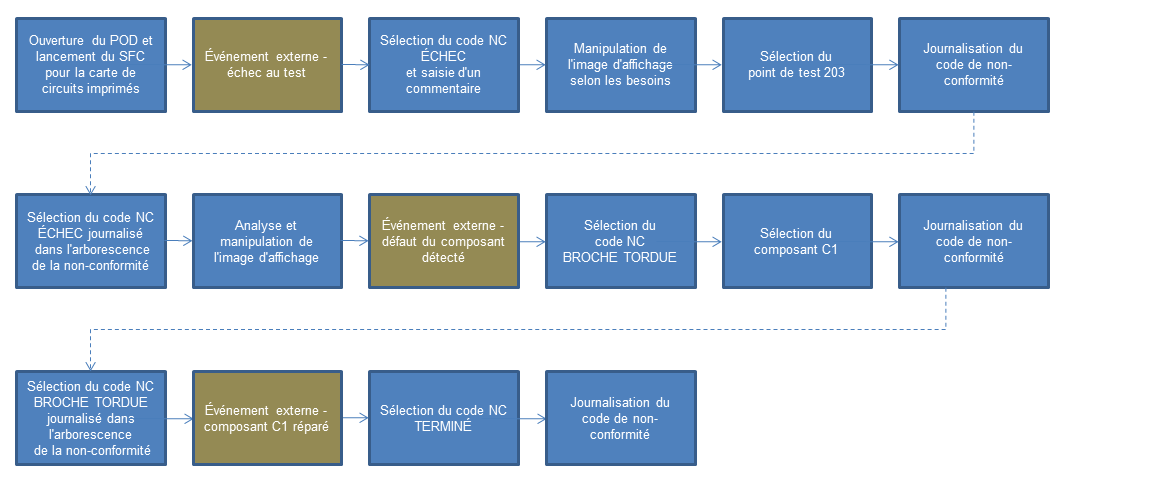
La figure ci-dessous fournit un flux de niveau supérieur de l'exemple de test, d'analyse et de réparation VTR :
 Recommandation
Nous recommandons l'ajout d'une zone Commentaire
au type de données pour le code de non-conformité TERMINÉ
pour permettre à l'utilisateur de saisir un commentaire quant aux détails de la réparation ou à la condition du composant.