 Mehrzeilige Grundliste definieren
Um den Aufbau einer mehrzeiligen Grundliste zu verdeutlichen, soll eine Liste erzeugt werden, die für jede Flugverbindung die konkreten Flüge mit Datum, Preis sowie Angaben über belegte und freie Plätze ausweist.
Voraussetzungen
Sie haben die Query G1 wie in Abschnitt Einzeilige Grundliste definieren angelegt und die Kopie G2 wie in Abschnitt Sortierreihenfolge festlegen erstellt.
Vorgehensweise
Legen Sie eine Kopie der Query G2 an und geben Sie der Kopie den Namen G5.
Markieren Sie die Query G5 und klicken Sie Ändern.
Erfassen Sie eine neue Bemerkung.
Markieren Sie in der Bildfolge Feldauswahl auf dem Bild Feldgruppenwahl zusätzlich die Feldgruppe Flugtabelle und im danach folgenden Bild Feldauswahl die Felder, die die benötigten Angaben über die Flüge enthalten. Die Felder sind in der folgenden Abbildung zu sehen.
Um die Ausgabezeilen zu bestimmen, klicken Sie Grundliste.
Das Bild Zeilenaufbau Grundliste wird angezeigt.

Tragen Sie in die Felder die entsprechenden Werte gemäß der obigen Abbildung ein.
 Hinweis
Bei dieser Grundliste werden zwei verschiedene Zeilen definiert. Die Grundliste ist deshalb zweizeilig.
Ende des Hinweises.Deaktivieren Sie das Ankreuzkästchen Spaltentrennung durch |, da die Grundliste zweizeilig ist.
Um jede einzelne Flugverbindung einzurahmen, markieren Sie auf dem Bild Gruppenstufen für die Gruppenstufe Abflugzeit die Spalte Rahmen.
Testen Sie die Query, indem Sie die Funktion Testen
 ausführen.
Nach der Eingabe der Selektionen auf dem Selektionsbild wird folgende Liste angezeigt:
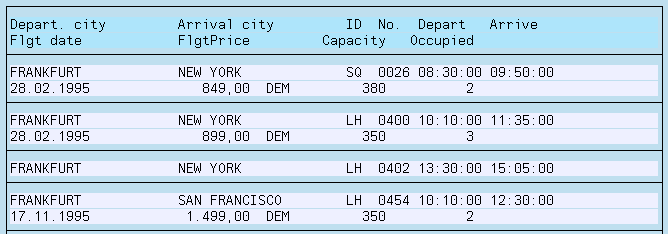
Diese Liste ist noch nicht ganz zufriedenstellend. Eine Flugverbindung soll nur dann ausgegeben werden, wenn dazu für den selektierten Zeitraum auch Flüge vorhanden sind.
Klicken Sie die Drucktaste Zurück
 , um zur Bildfolge Grundliste zurückzukehren.
Wechseln Sie mit Hilfe der Funktionen
 und
und  auf das Bild Ausgabeoptionen
Listzeile.
auf das Bild Ausgabeoptionen
Listzeile.Geben Sie in der Spalte Bedingt an, in Verbindung mit welcher anderen Zeile die jeweilige Zeile ausgegeben werden soll.
HinweisDa die Flugverbindungen (Zeile 1) nur in Verbindung mit den Flügen (Zeile 2) ausgegeben werden sollen, muß für Zeile 1 in der Spalte Bedingt eine 2 eingetragen werden.

Durch die Angabe einer Referenz-Zeile in der Spalte Bedingt erhalten Sie eine Liste, in der nur diejenigen Flugverbindungen erscheinen, für die im selektierten Zeitraum auch Flüge vorhanden sind.
Ende des Hinweises.Um den Preis eines Fluges mit der zugehörigen Währung auszugeben, müssen Sie auf dem Bild Ausgabeoptionen Feld für das Feld Preis in der Spalte Einh. den entsprechenden Auswahlknopf setzen.
Aktivieren Sie das Ankreuzfeld Seitenkopf für die erste Zeile.
Die Option Seitenkopf ist nur für den Fall von Bedeutung, daß Sie Ihre Query mit fester Seitengröße definieren oder Ihre Query-Listen drucken möchten. Sie können mit dieser Option erreichen, daß bestimmte Zeilen bei jedem Seitenkopf wiederholt werden.
 Beispiel
In der Liste für jede Flugverbindung (Zeile1) folgen mehrere Flüge (Zeile2). Wenn Sie nun mit fester Seitengröße arbeiten (das trifft beim Drucken immer zu), kann der Fall eintreten, daß eine Seite nur Zeilen mit Flügen enthält. Markieren Sie jedoch für die Zeile 1 (Zeile mit Angaben zur Flugverbindung) die Spalte Seitenkopf, so wird in diesen Fällen auf jeder neuen Seite die zugehörige Zeile mit der Flugverbindung erneut ausgegeben. Sie haben damit auf jeder Seite die Übersicht, zu welcher Flugverbindung die Flüge gehören.
Ende des Beispiels.Testen Sie die Query erneut, indem Sie die Funktion Testen
ausführen.