 Zusätzliche Informationen
Sie können die folgenden zusätzlichen Informationen für einen Begriff pflegen:
Abkürzungen
Synonyme
Nicht erlaubte Synonyme
Oberbegriffe
Nicht erlaubte Schreibweisen
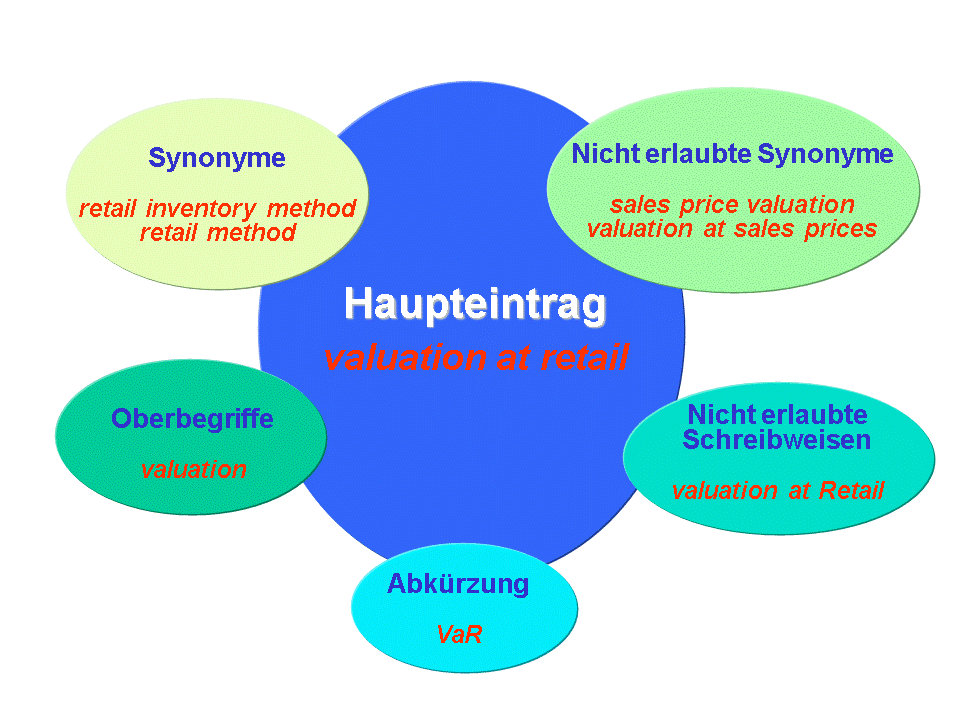
Zusätzliche Informationen, die für einen Begriff gepflegt werden können
 Hinweis
Neben dem jeweiligen Tab-Reiter auf dem Bild Eintrag bearbeiten wird ein Zähler angezeigt, der angibt, wie viele Abkürzungen, Synonyme usw. bereits für den Haupteintrag angelegt wurden. Wenn z.B. ein Synonym für einen Begriff gepflegt wurde, erscheint 1 Synonym im Kopf der Registerkarte Synonyme.
Abkürzungen
Verwendung
Sie können Abkürzungen erfassen, die im SAP-System und in der SAP-Dokumentation vorkommen.
Abkürzungen stellen eine besondere Schwierigkeit für die Übersetzung dar. Daher sollten Sie Abkürzungen immer auf dieser Registerkarte eintragen.
Voraussetzungen
Erfassen Sie die Abkürzung im Feld Abkürzung, und verwenden Sie die ausgeschriebene Bezeichnung als Haupteintrag.
Ist die Abkürzung gebräuchlicher als die ausgeschriebene Bezeichnung, dann verwenden Sie die Abkürzung als Terminologie-Eintrag und geben die ausgeschriebene Bezeichnung wie folgt ein:
Hat der Begriff eine Glossardefinition, dann geben Sie die ausgeschriebene Form in der ersten Zeile der Glossardefinition, d.h. vor der eigentlichen Definition, an.
Hat der Begriff keine Glossardefinition, dann geben Sie die ausgeschriebene Form als
 (Kommentar )ein.
Geben Sie in beiden Fällen gegebenenfalls die volle Form als erlaubtes Synonym an.
Geben Sie Abkürzungen nicht in Klammern nach dem Haupteintrag an.
Geben Sie keine Abkürzungen ein, die länger sind als der Haupteintrag.
Erfassen Sie jede Abkürzung in einer separaten Zeile.
Vorgehensweise
Wählen Sie auf dem Bild Eintrag bearbeiten die Registerkarte Abkürzungen.
Geben Sie auf der Registerkarte die Abkürzung in das dafür vorgesehene Feld ein.
Wählen Sie das Symbol für
 (Sichern) links neben dem Feld.
Wiederholen Sie diese Schritte für alle Abkürzungen, die Sie definieren möchten.
Synonyme
Verwendung
Synonyme sind Begriffe, die anstelle des Haupteintrags verwendet werden können. Sie können z.B. eine kürzere Version des Haupteintrags erfassen, die Sie dann benutzen können, um schwerfällige Wiederholungen zu vermeiden.
Hinweis
Legen Sie keine Synonyme an, die nicht im System oder in der Dokumentation vorkommen. Ein wichtiges Ziel der Terminologiearbeit ist die Vereinheitlichung von Begriffen und die Vermeidung von Synonymen. Wenn es jedoch Synonyme gibt, dann müssen sie dokumentiert werden, um sie später eventuell zu vereinheitlichen.
Geben Sie keine unnötigen Synonyme ein (z.B. "order" für "purchase order", da es sich in der Regel aus dem Kontext ergibt, was gemeint ist).
Voraussetzungen
Der Kontext legt die Bedeutung fest.
Sie haben die Bedeutung des Synonyms bereits im Text erläutert.
Erfassen Sie jedes Synonym in einer separaten Zeile.
Vorgehensweise
Wählen Sie auf dem Bild Eintrag bearbeiten die Registerkarte Synonyme.
Geben Sie auf der Registerkarte das Synonym in das dafür vorgesehene Feld ein.
Wählen Sie das Symbol für
(Sichern) links neben dem Feld.Wiederholen Sie diese Schritte für alle Synonyme, die Sie definieren möchten.
Nicht erlaubte Synonyme
Verwendung
Nicht erlaubte Synonyme sind Begriffe, die nicht anstelle des Haupteintrags verwendet werden sollen.
Voraussetzungen
Geben Sie Synonyme ein, die zwar intern, aber nicht in Kundendokumentation verwendet werden dürfen.
Geben Sie keine anderen Schreibweisen als nicht erlaubte Synonyme ein. Siehe Nicht erlaubte Schreibweisen weiter unten.
Erfassen Sie jedes nicht erlaubte Synonym in einer separaten Zeile.
HinweisWenn ein Begriff in zwei Release-Ständen unterschiedlich benannt wird, sollten Sie dies über einen weiteren Kontext dokumentieren. Dadurch wird sichergestellt, dass der alte Begriff für ein bestimmtes Release noch gültig ist, für andere Releases hingegen nicht. Ein nicht erlaubtes Synonym hingegen ist in allen Kontexten ungültig.
Ende des Hinweises.
Vorgehensweise
Wählen Sie auf dem Bild Eintrag bearbeiten die Registerkarte Ungültige Synonyme.
Geben Sie auf der Registerkarte das ungültige Synonym in das dafür vorgesehene Feld ein.
Wählen Sie das Symbol für
(Sichern) links neben dem Feld.Wiederholen Sie diese Schritte für alle ungültigen Synonyme, die Sie definieren möchten.
Oberbegriffe
Verwendung
Oberbegriffe stehen zum Haupteintrag in einem übergeordneten begrifflichen oder materiellen Verhältnis. Durch die Zuordnung von Unterbegriffen zu Oberbegriffen können Sie Beziehungshierarchien aufbauen.
Voraussetzungen
Um eine hierarchische Begriffszuordnung festzulegen, müssen Sie einen Begriff eingeben, der in SAPterm bereits als Oberbegriff definiert ist.
Erfassen Sie jede Begriffsbeziehung in einer separaten Zeile.
Vorgehensweise
Wählen Sie auf dem Bild Eintrag bearbeiten die Registerkarte Oberbegriffe.
Geben Sie auf der Registerkarte die Oberbegriffe in das dafür vorgesehene Feld ein.
Wählen Sie das Symbol für
(Sichern) links neben dem Feld.Wiederholen Sie diese Schritte für alle Oberbegriffe, die Sie definieren möchten.
Nicht erlaubte Schreibweisen
Verwendung
Begriffe, die als Nicht erlaubte Schreibweisen erfasst werden, sind nicht zulässige andere Schreibweisen des Haupteintrags. Mit der Erfassung Nicht erlaubter Schreibweisen soll auch die Tool-Unterstützung für Suchen und Ersetzen bei Bereinigungsaktionen vereinfacht werden.
Vorgehensweise
Wählen Sie auf dem Bild Eintrag bearbeiten die Registerkarte Nicht erlaubte Schreibweisen.
Geben Sie auf der Registerkarte die nicht erlaubte Schreibweise in das dafür vorgesehene Feld ein.
Wählen Sie das Symbol für
(Sichern) links neben dem Feld.Wiederholen Sie diese Schritte für alle nicht erlaubten Schreibweisen, die Sie definieren möchten.