PanelStack-Eigenschaften 
collapseMode
Modus für das Zuklappen des PanelStack.
Wert
Beispiel für die visuelle Darstellung
Beschreibung
none
 (collapseMode=none)
Es gibt keine Möglichkeit, den PanelStack zuzuklappen. Das Dreieck-Symbol ist ausgeblendet.
toHorizontalLine
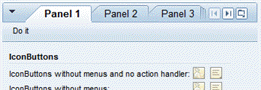 (collapseMode=toHorizontalLine)
Ein PanelStack wird so zugeklappt wie beispielsweise ein Tray, also zum Header hin. Das Dreieck-Symbol zum Zu- und Aufklappen wird angezeigt.
toVerticalLine
-
 Achtung
Dieser Wert ist zur Zeit nicht zulässig.
Ende der Warnung.expanded
Festlegung, ob das PanelStack aufgeklappt ist. Der Wert false zeigt nur eine Überschrift mit einem Aufklapp-Symbol. Die Werkzeugleiste und der Content-Bereich sind in diesem Zustand nicht sichtbar. Wenn Sie dieses Symbol durch die Maustaste auswählen, dann wird der PanelStack expandiert und das Aufklapp-Symbol wechselt in ein Komprimier-Symbol.
height
Höhe des Oberflächenelements, siehe auch Methoden und Eigenschaften der UI-Elemente.
Diese Eigenschaft ist von einem Administrator personalisierbar.
scrollingMode
Darstellung des Bildlaufs innerhalb des Oberflächenelements.
 Hinweis
Beachten Sie, dass aktive Elemente nicht in scrollbaren Elementen unterstützt werden, d.h. diese UI-Elemente können nicht innerhalb eines Containers mit scrollingMode <> none eingesetzt werden. Werden sie dennoch eingesetzt, so kommt es zur Falschpositionierung dieser Elemente auf der Seite.
Ende des Hinweises.Diese Eigenschaft ist von einem Administrator personalisierbar.
Wert
Beschreibung
Über Personalisierung setzbar
auto
Der Bildlauf innerhalb des Containers ist automatisch aktiviert.
ja
both
Ein vertikaler sowie horizontaler Bildlauf ist aktiviert.
ja
none
Der Container wird, wenn nötig, vergrößert, um den gesamten Inhalt ohne Blättern anzuzeigen.
ja
selectedPanel
ID des ausgewählten Panel.
HinweisBeachten Sie, dass die Anwendung sicherstellen muss, dass das ausgewählte Panel auch tatsächlich sichtbar ist: Die Anwendung darf das selektierte Panel nicht ausblenden und ein unsichtbares Panel nicht als selectedPanel im PanelStack setzen.
Ende des Hinweises..
selectionChangeBehaviour
Möglichkeit für die Anwendung, die selectedPanel-Eigenschaft neu zu setzen.
Wert
Beschreibung
auto
Bei Benutzerinteraktion wird der selectedPanel gesetzt und das onSelect-Ereignis gefeuert.
manual
Bei Benutzerinteraktion wird der selectedPanel nicht vom Framework gesetzt, sondern nur das onSelect-Ereignis gefeuert. D.h. die Anwendung kann entscheiden, ob der Panel-Wechsel erfolgen soll oder nicht. Soll der Panel-Wechsel erfolgen, so muss die Anwendung die Eigenschaft selectedPanel selbst setzen.
stackDesign
Darstellung der einzelnen Panels im PanelStack.
Wert
Beispiel für die visuelle Darstellung
Beschreibung
menu
 (stackDesign=menu)
Darstellung in Form von Menü-Einträgen
tab
 (stackDesign=tab)
Darstellung in Form von Registerkarten (Tabs)
width
Breite des Oberflächenelements, siehe auch Methoden und Eigenschaften der UI-Elemente.
Diese Eigenschaft ist von einem Administrator personalisierbar.