 CheckBox
Mit einer CheckBox realisieren Sie das Konzept eines einzelnen An-/Aus-Schalters in Form eines Ankreuzfeldes. Eine CheckBox erlaubt dem Benutzer die Auswahl eines Booleschen Wertes (TRUE/FALSE). Das Oberflächenelement besteht aus einer Grafik mit dazugehörigem Text. Ein Häkchen in der Grafik zeigt an, dass die Option ausgewählt und der Wert auf TRUE gesetzt wurde.
 Hinweis
Wenn Sie eine Gruppe logisch miteinander in Beziehung stehender CheckBoxen anbieten möchten, verwenden Sie das Oberflächenelement CheckBoxGroup.
|
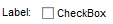 (Beispiel für CheckBox)
Implementierungsdetails
Laufzeit-Klasse |
CL_WD_CHECKBOX |
Name |
Typ |
Anfangswert |
Bindbar |
|---|---|---|---|
STRING |
(automatisch) |
nein |
|
WDY_BOOLEAN |
false |
nein |
|
WDY_BOOLEAN |
false |
muss |
|
WDUI_CONTEXT_MENU_BEHAVIOUR |
inherit |
nein |
|
WDY_MD_UI_ELEMENT_REFERENCE |
nein |
||
WDY_BOOLEAN |
false |
ja |
|
WDY_BOOLEAN |
true |
ja |
|
Übersetzbarer Text |
nein |
||
WDY_BOOLEAN |
false |
ja |
|
WDUI_STATE |
normal |
ja |
|
Übersetzbarer Text |
ja |
||
WDUI_CHECKBOX_TEXT_DESIGN |
standard |
ja |
|
WDUI_TEXT_DIRECTION |
inherit |
ja |
|
WDY_BOOLEAN |
false |
ja |
|
Übersetzbarer Text |
ja |
||
WDUI_VISIBILITY |
visible |
ja |
Name |
|
OnClientAction |
SubmitFormAction |
SetFocusAction |
|
Weitere Eigenschaften, die über Vererbung zur Verfügung stehen, sind in den dazugehörigen übergeordneten Klassen definiert. Die dazugehörigen Oberflächenelemente sind:
Barrierefreiheit
Um die Entwicklung barrierefreier Anwendungen zu ermöglichen, wird im Rahmen des Syntaxchecks die Eigenschaft tooltip überprüft, wenn die Eigenschaften text und label nicht gesetzt wurden.
Ein gesetzter tooltip ist bei diesem Oberflächenelement sonst nicht zwingend erforderlich, könnte aber - wenn er detaillierte semantische Informationen enthält - durchaus Sinn machen.
Dynamische Programmierung
Für die dynamische Programmierung stehen dieselben Eigenschaften, Ereignisse und Aggregationen zur Verfügung wie im View Designer. Beachten Sie dabei die unterschiedlichen Schreibweisen.
View Designer Name |
Laufzeitname |
Typ |
|---|---|---|
ACTIVATE_ACCESS_KEY |
WDY_BOOLEAN |
|
CHECKED |
WDY_BOOLEAN |
|
CONTEXT_MENU_BEHAVIOUR |
WDUI_CONTEXT_MENU_BEHAVIOUR |
|
contextMenuBehaviour: inherit |
CL_WD_CHECKBOX=>E_CONTEXT_MENU_BEHAVIOUR-INHERIT |
|
contextMenuBehaviour: provide |
CL_WD_CHECKBOX=>E_CONTEXT_MENU_BEHAVIOUR-PROVIDE |
|
contextMenuBehaviour: suppress |
CL_WD_CHECKBOX=>E_CONTEXT_MENU_BEHAVIOUR-SUPPRESS |
|
CONTEXT_MENU_ID |
WDY_MD_UI_ELEMENT_REFERENCE |
|
ENABLED |
WDY_BOOLEAN |
|
EXPLANATION |
WDY_MD_TRANSLATABLE_TEXT |
|
DISPLAY_ONLY |
WDY_BOOLEAN |
|
READ_ONLY |
WDY_BOOLEAN |
|
STATE |
WDUI_STATE |
|
state: normal |
CL_WD_CHECKBOX=>E_STATE-NORMAL |
|
state: required |
CL_WD_CHECKBOX=>E_STATE-REQUIRED |
|
TEXT |
WDY_MD_TRANSLATABLE_TEXT |
|
TEXT_DESIGN |
WDUI_CHECKBOX_TEXT_DESIGN |
|
textDesign: standard |
CL_WD_CHECKBOX=>E_TEXT_DESIGN-STANDARD |
|
textDesign: emphasized |
CL_WD_CHECKBOX=>E_TEXT_DESIGN-EMPHASIZED |
|
TEXT_DIRECTION |
WDUI_TEXT_DIRECTION |
|
textDirection: inherit |
CL_WD_CHECKBOX=>E_TEXT_DIRECTION-INHERIT |
|
textDirection: ltr |
CL_WD_CHECKBOX=>E_TEXT_DIRECTION-LTR |
|
textDirection: rtl |
CL_WD_CHECKBOX=>E_TEXT_DIRECTION-RTL |
|
TEXT_WRAPPING |
WDY_BOOLEAN |
|
TOOLTIP |
WDY_MD_TRANSLATABLE_TEXT |
|
VISIBLE |
WDUI_VISIBILITY |
|
visible: none |
CL_WD_CHECKBOX=>E_VISIBLE-NONE |
|
visible: visible |
CL_WD_CHECKBOX=>E_VISIBLE-VISIBLE |
|
View Designer Name |
Laufzeitname |
|---|---|
ON_TOGGLE |
Beispiel
Test-Beispiele für dieses Oberflächenelement finden Sie im System in der Web-Dynpro-Applikation WDR_TEST_UI_ELEMENTS sowie in der Component WDR_TEST_EVENTS in der View Checkbox.