 Systemanmeldung
Bei der Erstellung von Web-Applikationen mit Web Dynpro für ABAP oder mit Business Server Pages (BSP) können Sie für das Anmelden der Endbenutzer an Ihrem System Anmeldebildschirme definieren. Der Einfachheit halber können Sie dabei einen Anmeldebildschirm verwenden, der dem klassischen Anmeldebildschirm des SAP-Systems gleicht, indem Mandant, Benutzername, Kennwort und Sprache abgefragt werden. Sie können für Ihre Web-Applikation ohne großen Programmieraufwand festlegen, welche Felder vorhanden sein sollen, welche zusätzlichen Hilfen angeboten werden sollen und wie das Design des Anmeldebildschirms aussehen soll.
Die Aktivierung und Konfiguration der Systemanmeldung nehmen Sie im Internet Communication Framework (ICF) über den jeweiligen Service-Knoten Ihrer Anwendung vor.
Zusätzlich zu diesen Einstellungen können Sie mittels einer eigens entwickelten Klasse weitere Benutzerspezifische Änderungen durchführen.
 Beispiel
Beispiel (NW7.01) für einen mit der Funktionalität der Systemanmeldung konfigurierten Anmeldebildschirm einer Web-Anwendung:
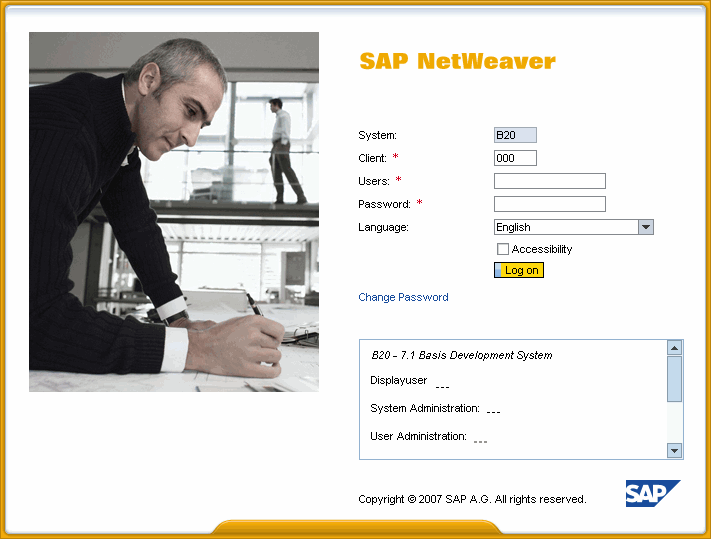 (Beispiel-Anmeldebildschirm)
 Hinweis
Beachten Sie bei den Bildern in der vorliegenden Dokumentation, dass es sich dabei lediglich um Beispiele handelt. Das Design wird kontinuierlich weiterentwickelt. Es kann daher zu Abweichungen des UIs bei den verschiedenen Versionen und Anmeldemasken kommen.
Wenn während des Anmeldevorgangs Probleme auftauchen, werden vom System je nach Ursache verschiedene Fehlermeldungen oder Warnungen ausgegeben. Neben Fehlern, die sich auf den Status der Benutzerdaten und Eingabefehler während der Anmeldung beziehen, können Probleme in der Server- oder Client-Konfiguration dazu führen, dass die Anmeldung nicht korrekt durchgeführt werden kann. Die dafür ausgegebenen Fehlermeldungen mit Langtexten für die Fehlerbehebung finden Sie im System in der Meldungsklasse ICF_SYSTEM_LOGIN.
Voraussetzungen
Die Schritte, die Sie durchführen müssen, um das reibungslose Ablaufen der Anmelde-Funktionalität zu gewährleisten, finden Sie unter Voraussetzungen.
Funktionsumfang
Die folgenden Funktionalitäten werden im Rahmen der Anmeldeanwendung unterstützt:
Anmeldung und Kennwortänderung
Konfiguration von Layout und Ablauf über den ICF-Service
Protokoll der Umschaltung auf HTTPS für eine sichere Übermittlung der Benutzerdaten
Verschiedene implementierte Layouts und diverse wählbare Stylesheet-Kategorien
SSO2-Unterstützung
Customization für Layout und Ablauf der Anmeldung
Unterstützung der Barrierefreiheit
Anzeige von Systemnachrichten
Überprüfung auf schon vorhandene Sessions des Benutzers während der Anmeldung
Anmeldung mit X.509 Zertifikaten
Weitere Informationen über diese verschiedenen Voreinstellungen finden Sie unter Konfigurationseinstellungen.
 Achtung
Wenn Sie die Anmeldung direkt über HTTPS und Client-Zertifikat durchführen, dann werden keine Meldungen zum System angezeigt, und es erfolgt keine Überprüfung auf Mehrfachanmeldung.
Weitere Informationen:
Aktivitäten
Verzweigen Sie in der Transaktion SICF zu dem Service-Knoten für Ihre Web-Anwendung.
Rufen Sie die Detailanzeige für den Service über Doppelklick oder F8 auf.
Wählen Sie die Registerkarte Fehlerseiten.
Wählen Sie im Änderungsmodus den Auswahlknopf Systemanmeldung und die dazugehörige Drucktaste für die Konfiguration.
Dies sieht beispielsweise so aus:
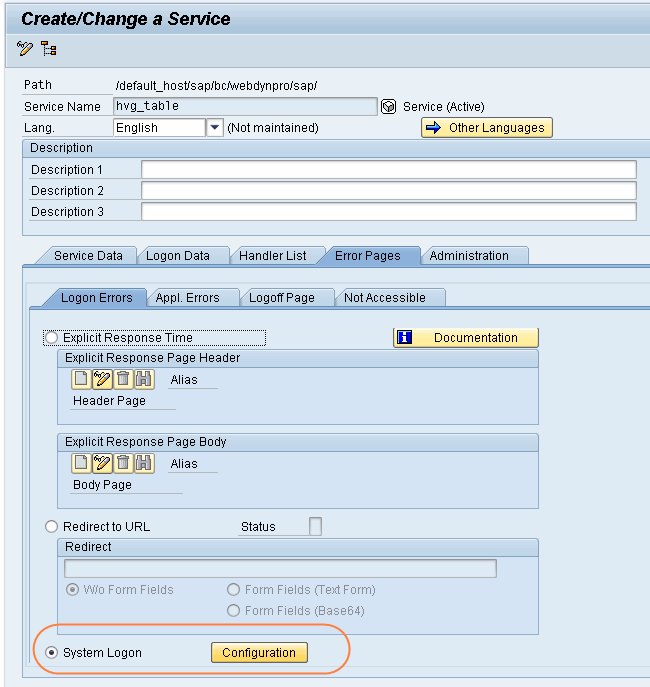 (Beispiel)
Sie verzweigen auf den Konfigurationsbildschirm für die Systemanmeldung.
Führen Sie die Konfiguration für die Systemanmeldung durch.
Wählen Sie für Ihre Konfigurationseinstellungen
 (Eingabe).
Wählen Sie auf dem Bild Anlegen/Ändern eines Services zuerst
 (Speichern) und dann
  (Abbrechen).
Sie kehren zurück zum Knoten für Ihre Anwendung.
Positionieren Sie auf den Knoten Ihrer Anwendung und wählen Sie im Kontextmenü Service testen.
Der von Ihnen konfigurierte Anmeldebildschirm wird im Browser angezeigt.