
 Object Navigator

Verwendung
Der Object Navigator ist der zentrale Einstiegspunkt zur ABAP Workbench, auf die Sie über die Transaktion SE80 zugreifen können.
Sie können den Object Navigator verwenden, um Ihre Entwicklungsarbeit in einer integrierten Entwicklungsumgebung zu organisieren. Der Object Navigator vereinigt eine Reihe von Browsern, die unterschiedlichen Entwicklungszwecken dienen:
● Repository Browser (wird standardmäßig gestartet)
● Repository Infosystem
● Transport Organizer
● MIME Repository
● Tag Browser
● Test Repository
● ABAP Unit Test Browser

In der ABAP Workbench ist ein Tool zum Erstellen von UML-Klassendiagrammen enthalten. Dieses Tool analysiert globale und lokale Implementierungen von Klassen, Interfaces, Datentypen und Funktionsgruppen um aus den gewonnenen Informationen ein UML Klassen-Diagramm zu erzeugen. Um der heterogenen Programmwelt in bestehenden Entwicklungsprojekten entgegen zu kommen, werden Funktionsgruppen und Programme wie globale Klassen behandelt und deren Funktionsbausteine bzw. Form-Routinen wie Methoden.
Sie starten das Tool, indem Sie im Kontextmenü eines Pakets Anzeigen → UML-Klassendiagramm auswählen. Die Einstellungen des Tools können unter Hilfsmittel → Einstellungen → UML-Einstellungen angepasst werden.
Struktur
Der Object Navigator hat zwei Hauptbereiche:
Der Navigationsbereich wird für die hierarchische Anzeige von Entwicklungsobjektlisten verwendet, die auch Objektlisten genannt werden. Dort wird auch die Liste mit den aktuell aktiven Browsern angezeigt. Weitere Informationen finden Sie unter Navigation.
- Der Werkzeugbereich ist nicht Teil vom Object Navigator. Dieser Bereich stellt nur das Fenster bereit, in dem die Entwicklungswerkzeuge geöffnet werden.
Komponenten der Oberfläche
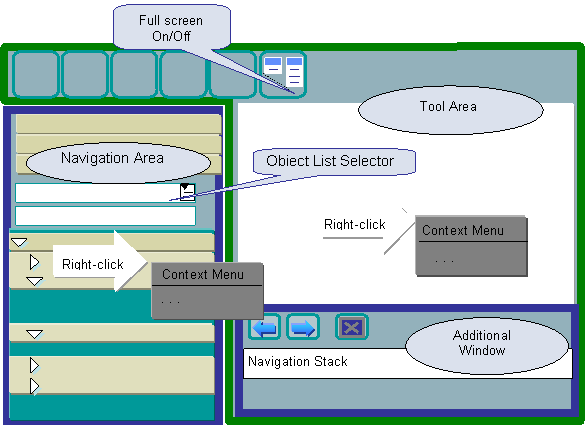
Die folgende Grafik zeigt das Hauptbild des Object Navigator. Es unterteilt sich in einen Werkzeugbereich, Navigationsbereich und zusätzlichen Fenstern.
Kontextmenü
In beiden Bereichen können Sie Funktionen von einem Kontextmenü wählen, das Sie über die rechte Maustaste aufrufen. Die im Kontextmenü verfügbaren Optionen sind je nach Entwicklungsobjekten verschieden.
Übersicht über Entwicklungsobjekte
Im Object Navigator haben Sie einen vollständigen Überblick über die Entwicklungsobjekte. Während der Bearbeitung eines Objekts können Sie jederzeit die anderen über- und untergeordneten Objekte desselben Programms, Paket, usw. sehen.
Benutzerspezifische Views
Sie können häufig verwendete Entwicklungsobjekte einer Liste mit Favoriten hinzufügen. Ausgewählte, häufig verwendete Objekte können für die Dauer einer Sitzung in einen Arbeitsvorrat aufgenommen werden.
Weitere Informationen:
Benutzerspezifische Einstellungen