 Anmeldebild konfigurieren
Mit dieser Vorgehensweise können Sie einige Teile des Anmeldebilds von SAP NetWeaver Application Server (AS) Java konfigurieren, damit es dem Branding Ihres Unternehmens entspricht oder um Ihren Benutzern mehr Services anzubieten.
Branding
Das Anmeldebild verwendet zwei Bilder und ein Cascading-Style-Sheet, um das Branding im Anmeldebild umzusetzen. Siehe die Beschreibung des Layout des Anmeldebilds unten.
Zertifikatsanmeldung
Sie können einen Zertifikatsanmelde-Link aktivieren. Wenn Sie Ihren AS Java so konfigurieren, dass er die Anmeldung mit X.509-Zertifikaten unterstützt, können sich die Benutzer mit ihren Zertifikaten anmelden. Die Benutzer brauchen nicht mehr Benutzerkennung und Kennwort anzugeben.
Weitere Informationen: Using Client Certificates for User Authentication
Weitere Informationen darüber wie andere Services auf dem Anmeldebild konfiguriert werden, wie z. B. Anmeldehilfe für vergessene Kennwörter, Selbstregistrierung oder Zertifikatsanmeldung finden Sie in folgenden Abschnitten:
Layout des Anmeldebilds
Eine Hälfte des Anmeldbilds zeigt ein Brandingbild. Die andere Hälfte des Anmeldebilds zeigt ein Brandingbild für Text ganz oben auf dem Bild. Dieses Bild wird zur Anzeige des Produktnamens verwendet. Darunter stehen das Benutzerkennungs- und das Kennwortfeld, die Taste Anmelden und optionale Links der Anmeldehilfe, der Zertifikatsanmeldung, der Client-Zertifikat-Erzeugung und der Selbstregistrierung.
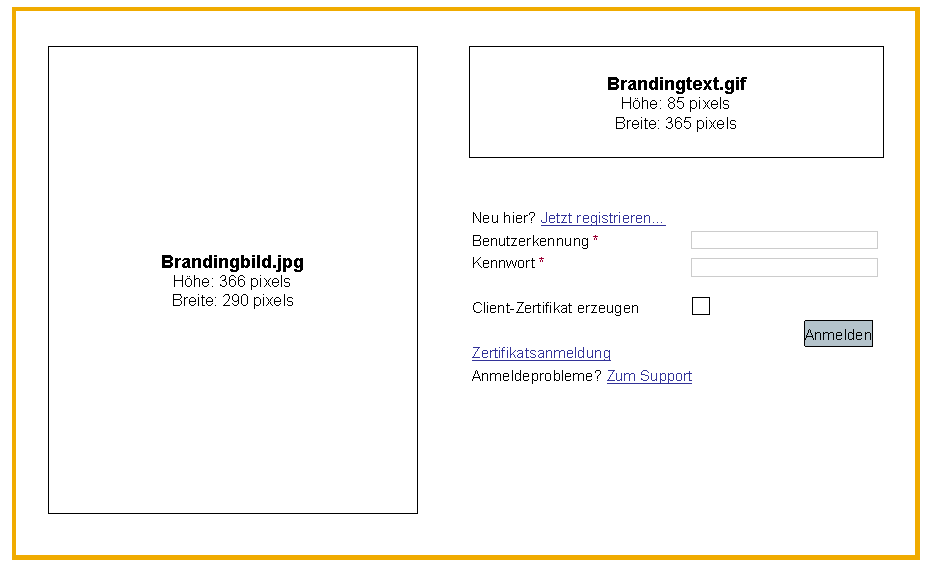
Anmeldebild des AS Java
Voraussetzungen
Sie haben festgestellt, dass Sie - wenn überhaupt - nur kleinere Anpassungen am Branding des Anmeldebilds vornehmen müssen. Sie können umfangreicheres Customizing am Anmeldebild mit SAP NetWeaver Developer Studio vornehmen.
Vorgehensweise
Legen Sie die Optionen fest, die Sie konfigurieren möchten.
Starten Sie SAP NetWeaver Administrator, und verwenden Sie den Quick Link /nwa/auth.
Wählen Sie die Registerkarte Eigenschaften.
Geben Sie die erforderlichen Daten ein.
 Hinweis
Bei den Brandingbildern können Sie eine beliebige URL verwenden. Wenn Sie sich allerdings mit HTTPS anmelden, können externe Links eine Warnung über unsichere Elemente auslösen. Verweisen Sie nicht auf das lokale Dateisystem. Dies würde bedeuten, dass der Browser entfernter Clients das Bild auf deren lokalem Dateisystem sucht. Der von der URL gelieferte Inhalt hat immer den Bildtyp Multipurpose Internet Mail Extensions (MIME).
Das Portal verwendet das durch diese Einstellungen definierte Cascading-Style-Sheet nicht.
Ende des Hinweises. Empfehlung
Wir empfehlen Ihnen, Ihre Bilder als Anwendung (in Ihrem eigenen Namensraum) oder in einem öffentlich zugänglichen Ablageort wie einem Web-Server oder einem Datei-Share zu deployen, auf den alle Ihre Kunden zugreifen können.
Schreiben Sie am Anfang des Eintrags einen Schrägstrich (/), um beim Wurzelknoten des AS Java anzufangen, gefolgt von der Anwendung und dem Pfad zur Ressource, z.B.: /my_app/resource/my_image.gif. Ohne den Schrägstrich (/) geht der AS Java davon aus, dass die Ressource Teil des Wurzelknotens der Anmeldeanwendung unter folgendem Pfad ist:
<Installationsverzeichnis>/j2ee/cluster/apps/sap.com/com.sap.security.core.logon/servlet_jsp/logon_ui_resources/root/
Wenn Ihre Benutzer auf den AS Java nur als Portal zugreifen, deployen Sie die Bilder als Portalanwendung.
Ende der Empfehlung.Sichern Sie Ihre Eingaben.