 Trace auswerten
Wenn Sie einen Trace erzeugt haben, können Sie ihn auswerten, um das Verhalten des Systems während der durchgeführten Schritte zu analysieren.
Vorgehensweise
Wählen Sie im Einstiegsbild Systemtrace  Auswertung.
(Auswertung)
Auswertung.
(Auswertung)
Sie bekommen folgendes Bild.
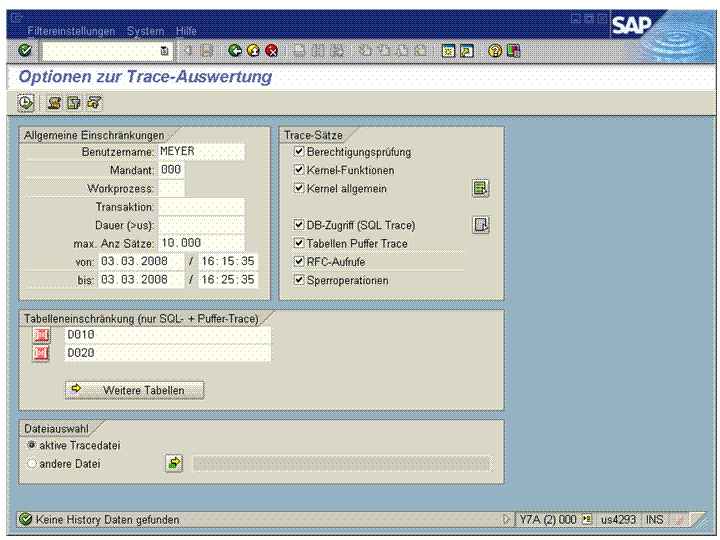
Optionen zur Trace-Auswertung
Optionen einstellen
Hier können Sie verschiedene Optionen für die Auswertung einstellen.
Neben den Trace-Komponenten können Sie die Auswertung auf Benutzer, Workprozess, Transaktion und Zeit einschränken.
Zur Performanceanalyse können Sie mit dem Feld Dauer nur Sätze auswerten, bei denen die Dauer eines Trace-Satzes eine gewisse Zeit überschreitet. Dies trifft nur auf Trace-Komponenten zu, die auch eine Dauer haben. Für den Berechtigungstrace ist diese Einstellung nicht sinnvoll.
Zusätzlich können Sie einschränken, dass nur bestimmte Tabellen bei der Auswertung des Traces berücksichtigt werden (dies bezieht sich nur auf den SQL- und den Tabellenpuffer-Trace). Zwei Tabellennamen können Sie direkt auf dem Bildschirm eingeben; weitere Tabellen können Sie über weitere Tabellen hinzufügen. Der Button verfärbt sich, wenn mehr als zwei Tabellen in der Liste sind.
Im Gruppenrahmen Dateiauswahl können Sie eine separate Datei angeben, um einen Trace gegen automatisches Überschreiben zu schützen. Wird hier eine separate Datei angegeben, so werden die "normalen" Trace-Dateien ignoriert und es wird nur aus dieser einen angegebenen Datei gelesen.
In der Drucktastenleiste sehen Sie neben der Drucktaste (Auswertung starten) folgende weitere
Drucktasten:
(Auswertung starten) folgende weitere
Drucktasten:
 (Filterhistorie)
Sie können aus den letzten 10 Filtereinstellungen Ihres Benutzers eine auswählen.
 (Defaultwerte einsetzen)
Der Filter wird mit folgenden Defaultwerten gesetzt: eigener Benutzer, eigener Mandant, von vor 10 Minuten (gerundet) bis jetzt, alle Tracearten, nicht die Tabellen D010* und D020*.
 (Alle Feldwerte löschen)
Dieser Button setzt die Werte aller Felder zurück.
Alle diese Punkte sind auch über das Menü Filtereinstellungen erreichbar.
Wenn Sie die Kriterien für die Auswertung eingestellt haben, können
Sie sich mit (Auswertung starten) die tatsächliche
Auswertung anzeigen lassen.
Auswertung interpretieren
Das Anzeigebild der SAP-Trace-Auswertung enthält folgende Elemente:
Uhrzeit (auf die Millisekunde genau). Bei Doppelklick sehen Sie die Uhrzeit auf die Mikrosekunde genau.
Typ des Traceeintrags, d.h. die beim Traceeinstieg oder bei der Auswertung gewählte Komponente.
Komponente
Kürzel
Objekt
Berechtigungsprüfung
AUTH
verwendetes Berechtigungsobjekt
Kernel-Funktionen
CMOD
entsprechende C-Funktion im Kernel
Kernel allgemein
USER
C-Modul im Kernel, in dem der Trace geschrieben wird
DB-Zugriff (SQL-Trace)
SQL
DB-Tabelle, auf die zugegriffen wird
Tabellenpuffer-Trace
BUFF
DB-Tabelle, auf die zugegriffen wird
RFC-Aufrufe
RFC
gerufener Funktionsbaustein
Sperroperationen
ENQUE
verwendetesSperrobjekt
Dauer des Traces, sofern dies sinnvoll ist: beim Berechtigungstrace, beim Benutzertrace (freier Text, der von einem Kernel-Modul geschrieben werden kann) und bei Beginn einer C-Funktion im CMOD-Trace ist eine Dauer nicht sinnvoll.
Objekt: Das Objekt unterscheidet sich je nach Tracekomponente und kann der obigen Tabelle entnommen werden.
Trace-Meldungstext.
Bei Doppelklick auf eine Zeile erhalten Sie Detailinformationen zu diesem Tracesatz.