
 Planungsanwendung im BEx Analyzer
erstellen
Planungsanwendung im BEx Analyzer
erstellen

Verwendung
Planungsanwendungen sind BEx-Anwendungen, denen ein Planungsmodell zugrunde liegt. In einer Planungsanwendung verknüpft der Power User die Objekte des Planungsmodells in der Regel so zu einer interaktiven Anwendung, dass dem eigentlichen Benutzer die manuelle und die automatische Erfassung und Veränderung von Daten ermöglicht wird.
Objekte des Planungsmodells sind:
·
datentragende InfoProvider (siehe
 InfoProvider)
· Aggregationsebenen als InfoProvider, die bestimmte Verdichtungen der Daten für die Datenerfassung und -änderung bereitstellen, (siehe Aggregationsebene)
·
eingabebereite Queries, die manuelle
Eingaben auf der zugrunde liegenden Aggregationsebene gestatten, (siehe
Eingabebereite
Query)
·
Planungsfunktionen, die automatische
Änderungen der Daten auf den Aggregationsebenen ermöglichen und damit Teile
des Datenflusses modellieren, (siehe
Planungsfunktionen)
Weiterhin können zu einem Planungsmodell
auch Planungssequenzen (siehe
Planungssequenzen)
gehören.
Um die grundsätzliche Vorgehensweise zu verdeutlichen, erstellen wir im folgenden auf der Grundlage eines einfachen Planungsmodells im BEx Analyzer eine Planungsanwendung.
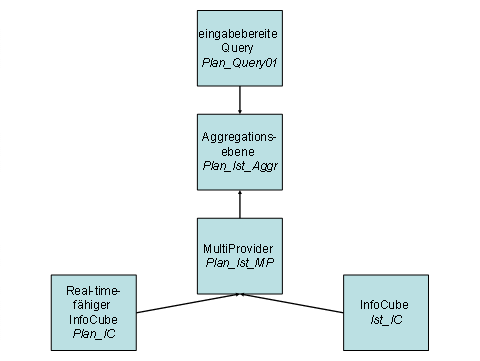
Das zugrunde liegende Planungsmodell soll aus folgenden Objekten bestehen:
● einem Real-time-fähigen InfoCube Plan_IC, der die Umsatz-Plandaten des Folgejahres enthalten soll,
● einem Standard-InfoCube Ist_IC, der die Umsätze der letzten zehn Jahre enthalten soll,
● einem MultiProvider Plan_Ist_MP, der die beiden genannten InfoCubes enthält,
● einer Aggregationsebene Plan_Ist_Aggr auf dem MultiProvider Plan_Ist_MP
● die eingabebereite Query Plan_Query01, die Ist- und Plan-Daten anzeigt und die manuelle Erfassung von Plan-Daten erlaubt
Die beiden InfoCubes haben sämtliche Merkmale und mindestens eine Kennzahl gemeinsam; sie unterscheiden sich im allerdings im Jahr. Eines der Merkmale ist Land; dieses muss in der Query enthalten sein.
Die folgende Grafik veranschaulicht den Zusammenhang der Objekte des Planungsmodells:
Die Planungsanwendungen sollen mindestens folgende Elemente enthalten:
● eine Planungsfunktion zum Kopieren von Daten eines Ist-InfoCubes in einen Plan-InfoCube PF_Kopieren
● eine Auswahlliste (Drop-Down-Box), die die Navigation auf einer Query erlaubt,
● eine Planungsfunktion zum Umwerten der Plandaten PF_Umwerten01 (Umwerten in %), wobei die Selektion aus der Auswahlliste die umzuwertenden Plandaten bestimmt,
● eine Planungsfunktion zum Sichern der Plan-Daten.
Voraussetzungen
Sie haben die notwendigen Objekte des Planungsmodells angelegt.
Sie haben das Frontend installiert.
Vorgehensweise
Das folgende Beispiel zeigt, wie Sie eine Arbeitsmappe mit Überschrift, Tabelle, Auswahlliste und speziellen Funktionstasten (für das Kopieren, Umwerten in %, Löschen und Sichern) erstellen.
...
1. Öffnen Sie den BEx Analyzer.
2. Überprüfen Sie, ob die notwendige Freigabe erteilt wurden. Wählen Sie Extras → Makro → Sicherheit. Wechseln Sie zu der Registerkarte Vertrauenswürdige Quellen, und setzen Sie das Kennzeichen für Zugriff auf Visual Basic-Projekt vertrauen.

Diese Freigabe ist nur nötig, wenn Sie die Planungsanwendung erstellen. Anschließend können Sie das Kennzeichen für Zugriff auf Visual Basic-Projekt vertrauen wieder entfernen.
3.
Legen Sie über  Neu eine neue Arbeitsmappe an.
4. Um die Überschrift einzugeben, navigieren Sie zu der gewünschten Zelle des Arbeitsblattes, geben den Text ein und weisen ihm einen angemessenen Schriftgrad zu.

In diesem Beispiel geben wir in Zelle B2 den Text Vertriebsplanung ein und weisen ihm den Schriftgrad 18 zu.
5.
Um die Gestaltung der Arbeitsmappe
beginnen zu können, wählen Sie über  den Designmodus. Sie gelangen auf das
Dialogfenster SAP Logon.
den Designmodus. Sie gelangen auf das
Dialogfenster SAP Logon.
6. Melden Sie sich an dem gewünschten BW-Server an.
7.
Um die Ergebnisse der Query mit den Ist-
und Plan-Daten anzeigen und Plan-Daten manuell erfassen zu können, navigieren
Sie zu der gewünschten Zelle des Arbeitsblattes und fügen über  eine
Analysetabelle ein.
eine
Analysetabelle ein.
In diesem Beispiel navigieren wir zur Zelle B6 und fügen hier die Analysetabelle ein. Weitere Informationen über dieses Design Item finden Sie unter Analysetabelle.
8. Wählen Sie Eigenschaften im Kontextmenü der Analysetabelle. Sie gelangen auf das Dialogfenster Eigenschaften der Analysetabelle.
9. Legen Sie auf der Registerkarte Allgemein einen neuen Data Provider an. Sie gelangen auf das Dialogfenster Data Provider anlegen. Das System zeigt in dem Feld Data Provider den Namen des aktuell zugeordneten Data Providers an.
In diesem Beispiel legen wir einen Data Provider DP_01 an. Weitere Informationen finden Sie unter Data Provider konfigurieren.
10.
Um den Start-View des Data Providers
festzulegen, wählen Sie  Query / Query View
zuordnen. Sie gelangen auf das Dialogfenster Öffnen.
Query / Query View
zuordnen. Sie gelangen auf das Dialogfenster Öffnen.
11. Wählen Sie die gewünschte Query bzw. den gewünschten Query View aus, und wählen Sie Öffnen. Das System fügt im Feld InfoCube den Namen des der Query bzw. dem Query View zugrunde liegenden InfoProviders ein.
In diesem Beispiel ordnen wir dem Data Provider DP_01 die Query Plan_Query01 zu, der die Aggregationsebene Plan_Ist_Aggr zugrunde liegt.
12. Da der aktuelle Navigationsstatus gesichert werden soll, nachdem im BEx Analyzer Navigationsschritte durchgeführt und ggf. Plandaten erfasst wurden, entfernen Sie das Kennzeichen View referenzieren.
13. Wenn Sie Ihren Data Provider auf diese Weise konfiguriert haben, wählen Sie OK. Sie gelangen wieder auf das Dialogfenster Eigenschaften der Analysetabelle.
14. Stellen Sie sicher, dass die Kennzeichen Formatierung übernehmen und Navigation aktivieren gesetzt sind, und wählen Sie OK.
15.
Um die Werte einer Dimension der Query
als Filter auswählen zu können, navigieren Sie zu der gewünschten Zelle des
Arbeitsblattes und fügen über  eine Drop-Down-Box ein.
In diesem Beispiel navigieren wir zu Zelle B4 und fügen hier die Drop-Down-Box ein. Weitere Informationen über dieses Design Item finden Sie unter Dropdown-Box.
16. Wählen Sie Eigenschaften im Kontextmenü der Drop-Down-Box. Sie gelangen auf das Dialogfenster Eigenschaften der Drop-Down-Box.
17. Wählen Sie auf der Registerkarte Allgemein den soeben konfigurierten Data Provider (in diesem Beispiel DP_01) aus, und setzen Sie das Kennzeichen Beschriftung anzeigen.
18. Wählen Sie auf der Registerkarte Dimensionen diejenige Dimension aus, deren Werte über die Drop-Down-Box ausgewählt werden sollen. Stellen Sie sicher, dass im Feld Lesemodus der Eintrag Posted Values (Q) gewählt ist, damit nur die bebuchten Werte angezeigt werden.
In diesem Beispiel wählen wir die Dimension Land.
19.
Fügen Sie für die gewünschten speziellen
Funktionen über  jeweils ein Design Item vom Typ Button ein.
In diesem Beispiel fügen wir die Funktionstasten in die Zellen B18, B20, B22 und D22 ein. Weitere Informationen über dieses Design Item finden Sie unter Button.
20. Wählen Sie Eigenschaften im Kontextmenü jedes Buttons. Sie gelangen auf das erste Dialogfenster des Befehle-Wizards.
a. Markieren Sie die Option Planungsspezifischer Befehl, und wählen Sie Weiter →.
b. Wählen Sie den gewünschten planungsspezifischen Befehl:
i. Markieren Sie die Option Planungsfunktion ausführen.
ii. Wählen Sie die gewünschte Planungsfunktion und jeweils den Data Provider DP_01 als Filter:
■ Planungsfunktion: PF_Kopieren
■ Planungsfunktion: PF_Umwerten01. Da diese Planungsfunktion die Variable OF_REVALUATION_FACTOR enthält, zeigt das System diese im unteren Bereich des Dialogfensters an. Für das Setzen der Werte steht eine Wertehilfe zur Verfügung.
■ Planungsfunktion: PF_Löschen
iii. Wählen Sie Fertigstellen. Sie gelangen auf das Dialogfenster Button-Eigenschaften.
c. Markieren Sie die Option Sichern, und wählen Sie Fertigstellen. Sie gelangen auf das Dialogfenster Button-Eigenschaften.
Weitere Informationen finden Sie unter Befehle-Wizard.
Falls Sie den Befehle-Wizard nicht verwenden, gelangen Sie auf das Dialogfenster Button-Eigenschaften. Sie können hier für jede Funktionstaste direkt einen Drucktastentext und Statische Parameter nach dem folgenden Beispiel eingeben:
Spezielle Funktionstasten
Drucktastentext / Befehlsbereich |
Statische Parameter: Name |
Statische Parameter: Wert |
Kopieren |
CMD |
EXECUTE_PLANNING_FUNCTION |
PLANNING_FUNCTION_NAME |
PF_Kopieren |
|
DATA_PROVIDER_FILTER |
DP_01 |
|
Umwerten in % Befehlsbereich: $A$30:$C$30 |
VAR_NAME |
OF_REVALUATION_FACTOR |
DATA_PROVIDER_FILTER |
DP_01 |
|
PLANNING_FUNCTION_NAME |
PF_Umwerten01 |
|
CMD |
EXECUTE_PLANNING_FUNCTION |
|
Löschen |
PLANNING_FUNCTION_NAME |
PF_Löschen |
|
DATA_PROVIDER_FILTER |
DP_01 |
|
CMD |
EXECUTE_PLANNING_FUNCTION |
Sichern |
CMD |
SAVE_AREA |
21.
Da das Arbeitsblatt alle erforderlichen
Elemente enthält, können Sie über den
Designmodus verlassen.
22. Legen Sie den Befehlsbereich für die Funktion Umwerten in % an.
In diesem Beispiel navigieren wir zur Zelle A30 und geben den Text VAR_VALUE ein. Dann navigieren wir zur Zelle B30 und geben "0" ein. In Zelle C30 geben wir "=C20" ein.
23.
Wenn Sie einen einfarbigen Hintergrund statt des Tabellenlayouts
bevorzugen, markieren Sie alle Zeilen und Spalten, und wählen Sie über  Füllfarbe die
gewünschte Füllfarbe aus.
Füllfarbe die
gewünschte Füllfarbe aus.
In diesem Beispiel wählen wir Weiß.
Wenn Sie nur die Gitternetzlinien entfernen möchten, können Sie diese Einstellung auch über das Menü Extras → Optionen → Ansicht ändern; entfernen Sie hierfür unter der Gruppenüberschrift Fensteroptionen das Kennzeichen für die Option Gitternetzlinien.
24.
Sichern Sie Ihre Arbeitsmappe über  . Weitere Informationen finden Sie
unter Sichern.
. Weitere Informationen finden Sie
unter Sichern.
Ergebnis
Sie können über die eingabebereite Query in der Analysetabelle Plan-Daten manuell erfassen; über die angelegten Planungsfunktionen können Sie Plan-Daten berechnen, wobei die Datenmenge vom Navigationszustand des Data Providers DP_01 bestimmt wird. Einschränkungen aus Strukturbestandteilen (z.B. aus eingeschränkten Kennzahlen) werden dabei nicht berücksichtigt.
Testen Sie Ihre Arbeitsmappe, indem Sie z.B. in Zelle C20 Werte als Umwertungsfaktor eingeben.
Weitere Informationen über das Kontextmenü der Zellen in der Analysetabelle finden Sie unter Funktionen zur manuellen Planung.