Änderungsmodus für Kennzahlen

Verwendung
In der Absatzplanung (DP) stehen Ihnen in Makrodefinitionen und in der Prognose verschiedene Änderungsmodi zur Verfügung, mit denen Sie Wertänderungen in Planungskennzahlen kontrollieren können.
Funktionsumfang
Folgende Änderungsmodi stehen in den Makrodefinitionen und in der Prognose zur Verfügung:
Änderungsmodus |
Name in Makrodefinition |
Name in der Prognose |
Wertänderung |
Wertänderung |
Nicht vorhanden |
Wertänderung, dabei vorhandene Fixierung anpassen |
Wertänderung (zusätzlich Kennzeichen Fixierung anpassen setzen) |
Vorhandene Fixierung anpassen |
Wertänderung, dabei Fixierung beachten und vorher unfixierte Zellen fixieren |
Wertänderung mit anschließender Fixierung |
Fixierung beachten, vorher unfixierte Werte fixieren |
Wertänderung, dabei Fixierung anpassen und vorher unfixierte Zellen fixieren |
Wertänderung mit anschließender Fixierung (zusätzlich Kennzeichen Fixierung anpassen setzen) |
Fixierung anpassen, vorher unfixierte Werte fixieren |
Wertänderung, vorher fixierte Zellen entfixieren |
Wertänderung mit vorhergehender Entfixierung |
Fixierung aufheben |
Wertänderung, dabei Fixierungen auf der geänderten Ebene anpassen und Fixierungen auf der detaillierten Ebene bei der Disaggregation beachten |
Anpassung der Level-Fixierung |
Nicht vorhanden |
Wertänderung, dabei Fixierungen auf der geänderten Ebene anpassen und vorher unfixierte Zellen fixieren und Fixierungen auf der detaillierten Ebene bei der Disaggregation beachten |
Anpassung der Level-Fixierung mit anschließender Fixierung |
Nicht vorhanden |
Intitialisierung |
Initialisierung |
Nicht vorhanden |
Redisaggregation |
Redisaggregation |
Nicht vorhanden |
Attributänderung |
Attributänderung |
Nicht vorhanden |
Die einzelnen Änderungsmodi bewirken Folgendes:
Fixierung berücksichtigen oder anpassen
Das System unterscheidet bei der Wertänderung von fixierten Kennzahlen, ob es die vorhandene Fixierung berücksichtigen oder anpassen soll. Wenn das System die Fixierung berücksichtigen soll, behält es die Werte in fixierten Zellen bei und ändert sie nicht. Wenn das System die Fixierung anpassen soll, ändert es auch Werte in Zellen, die fixiert sind.
Vorher unfixierte Zellen fixieren
Das System fixiert alle nicht fixierten Zellen, in denen sich Werte geändert haben.
Vorher fixierte Zellen entfixieren
Das System entfixiert die fixierten Zellen und ändert anschließend die Werte.
Redisaggregation
Das System disaggregiert die Kennzahlenwerte erneut und berücksichtigt dabei Wertänderungen und bestehende Fixierungen.
Dieser Modus ist notwendig, um Kennzahlen neu zu berechnen, die auf der Basis einer anderen Kennzahl disaggregiert wurden.
Initialisierung
Das System initialisiert den aggregierten Kennzahlenwert und die entsprechenden Werte auf der Detailebene. Bestehende Fixierungen werden aufgehoben.
Attributänderung
Das System ändert Attribute eines Elements in der Planungstabelle. Beispielsweise ändert es die Vordergrundfarbe einer Zelle, zeigt einen Tooltip für eine Spalte an oder fügt in einer Zeile eine Ikone ein.
Aktivitäten
Um einen Änderungsmodus in einer Makrodefinition festzulegen, wählen Sie in einer Makromappe des MacroBuilder ein Planungstabellenelement aus, z. B. eine Zeile. In den Attributen des Elements wählen Sie im Bereich Änderungsumfang: Tableauwert oder Layoutattribute den gewünschten Änderungsmodus aus.
Für die Prognose können Sie den gewünschten Änderungsmodus in der Planungsbereichspflege einstellen. Wählen Sie hierzu Zusätze → Prognoseeinstellungen und nehmen Sie im Bereich Grundeinstellungen die entsprechende Einstellung vor.
Beispiel
Die nachfolgenden Abbildungen zeigen beispielhaft, wie sich verschiedene Änderungsmodi auf Wertänderungen in den Planungskennzahlen auswirken. Alle Beispiele beziehen sich auf Änderungsmodi mit fixierbaren Kennzahlen und fixierbaren Nullwerten. Hierzu haben Sie für die betroffenen Kennzahlen in der Planungsbereichspflege auf der Registerkarte Kennzahlen unter Detailsicht den Typ Fixierbar gewählt und das Kennzeichen Null fixierbar gesetzt. Die Berechnungsart für diese Beispiele ist Pro Rata, d. h. ein neuer Wert auf aggregierter Ebene verändert die Werte auf der detaillierten Ebene anteilig.
Die Legende zu den Abbildungen sieht folgendermaßen aus:

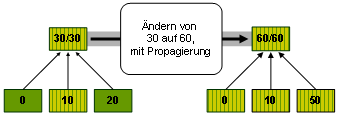
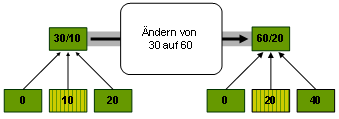
Die Ausgangssituation für die nachfolgenden Beispiele ist immer gleich: aus den Werten 0, 10 und 20 auf der Detailebene ergibt sich der Wert 30 auf aggregierter Ebene. Die Zelle des Werts 10 ist fixiert. In allen Beispielen wird der Wert 30 auf aggregierter Ebene anschließend auf den Wert 60 erhöht.
Wertänderung, dabei vorhandene Fixierungen anpassen
Nach der Wertänderung erhöht das System auf der Detailebene den Wert 10 in der fixierten Zelle auf 20 und den Wert 20 in der nicht fixierten Zellen auf 40. Der Wert 0 in der anderen nicht fixierten Zelle bleibt unverändert. Anschließend fixiert das System die vorher fixierte Zelle erneut.
Wertänderung, dabei Fixierungen beachten und vorher unfixierte Zellen fixieren
Nach der Wertänderung erhöht das System auf der Detailebene lediglich den Wert 20 in der nicht fixierten Zelle auf 50. Der Wert 10 in der fixierten Zelle und der Wert 0 in der anderen nicht fixierten Zelle bleiben unverändert. Anschließend fixiert das System alle Zellen.
Da in diesem Beispiel mit der Propagierung von Fixierungsinformationen gearbeitet wird, führt das System die Fixierung nach der Wertänderung auf der Detailebene durch.

Wenn Sie ohne Propagierung von Fixierungsinformationen arbeiten, ergibt die Wertänderung dasselbe Ergebnis wie im vorherigen Beispiel. Allerdings führt das System die Fixierung auf der aggregierten Ebene für den Wert 60 durch. (Sie können die Propagierung von Fixierungsinformationen ausschalten, indem Sie in der Planungsbereichspflege das Kennzeichen Fixierungsinformationen nicht propagieren setzen).

Wertänderung, dabei Fixierungen anpassen und vorher unfixierte Zellen fixieren
Nach der Wertänderung erhöht das System auf der Detailebene den Wert 10 in der fixierten Zelle auf 20 und den Wert 20 in der nicht fixierten Zelle auf 40. Der Wert 0 in der anderen nicht fixierten Zelle bleibt unverändert. Anschließend fixiert das System alle Zellen.
Da in diesem Beispiel mit der Propagierung von Fixierungsinformationen gearbeitet wird, führt das System die Fixierung nach der Wertänderung auf der Detailebene durch.

Für die nachfolgenden beiden Beispiele ist die Ausgangssituation immer folgendermaßen: aus den Werten 0, 10 und 20 auf der Detailebene ergibt sich der Wert 30 auf der aggregierten Ebene. Die Zelle des Werts 10 ist fixiert, ebenso die Zelle des Werts 30 auf der aggregierten Ebene. In allen Beispielen wird der Wert 30 auf der aggregierten Ebene anschließend auf den Wert 60 erhöht.
Wertänderung, dabei Fixierungen auf der geänderten Ebene anpassen und Fixierungen auf der detaillierten Ebene bei der Disaggregation beachten
Nach der Wertänderung erhöht das System den fixierten Wert auf der aggregierten Ebene von 30 auf 60. Bei der Disaggregation der Wertänderung beachtet das System die fixierte Zelle mit dem Wert 10 und erhöht daher nur den Wert 20 auf den Wert 50.

Wertänderung, dabei Fixierungen auf der geänderten Ebene anpassen und vorher unfixierte Zellen fixieren und Fixierungen auf der detaillierten Ebene bei der Disaggregation beachten
Nach der Wertänderung erhöht das System den fixierten Wert auf der aggregierten Ebene von 30 auf 60. Bei der Disaggregation der Wertänderung beachtet das System die fixierte Zelle mit dem Wert 10 und erhöht daher nur den Wert 20 auf den Wert 50.
Da in diesem Beispiel mit der Propagierung von Fixierungsinformationen gearbeitet wird, führt das System die Fixierung nach der Wertänderung auf der Detailebene durch.