 Suchkomponente
Die Suchkomponente ist eine generische Design-Vorlage für die Darstellung von Suchanfragen und Suchergebnissen.
Sie wird über die Web-Dynpro-Komponente FPM_SEARCH_UIBB und die Web-Dynpro-Interface-View SEARCH_WINDOW implementiert.
Die Daten, die zur Laufzeit in einer Suche dargestellt werden, werden durch die Feeder-Klasse bestimmt, die der Konfiguration der Web-Dynpro-Komponente FPM_SEARCH_UIBB. zugeordnet ist.
Sie verwenden diese Design-Vorlage, wenn Sie eine Suchseite zur Verfügung stellen wollen. Die konkrete Darstellung der Suchkomponente bestimmen Sie über die Konfiguration der Web-Dynpro-Komponente FPM_SEARCH_UIBB.
Struktur
Die folgende Grafik zeigt, wie die Suchkomponente zur Laufzeit aussehen kann.
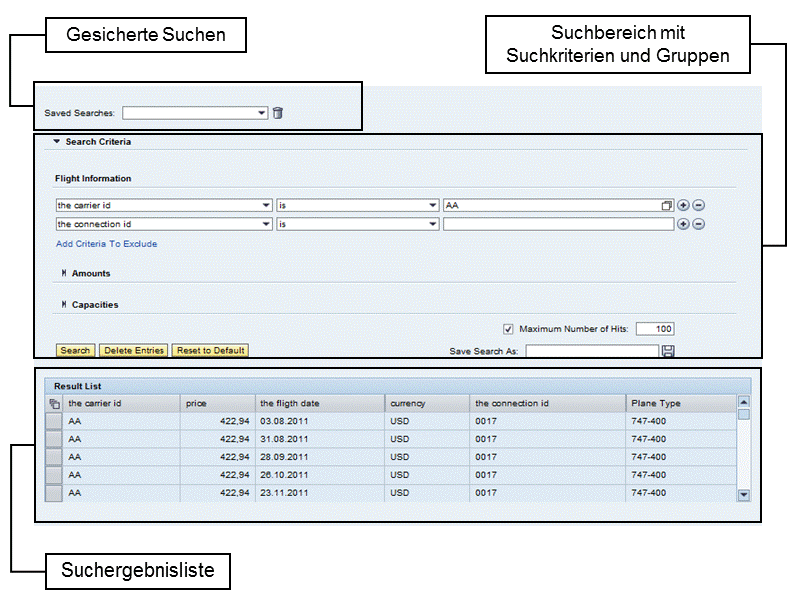
Eine Suchkomponente besteht aus folgenden Bereichen:
Suchbereich
Der Suchbereich enthält alle Felder und Funktionen, mit denen Sie die Suchkriterien angeben und die Suche starten können.
Jedes Suchkriterium, oder Suchanweisung, besteht aus folgenden Teilen:
Feldbezeichner
Diese werden zur Laufzeit durch die Feeder-Klasse bereitgestellt.
Operatoren
Diese werden zur Laufzeit durch die Feeder-Klasse bereitgestellt.
Suchfelder
Die vordefinierten Werte werden zur Laufzeit durch die Feeder-Klasse bereitgestellt.
Suchkriterien können gruppiert werden; um sämtliche Suchkriterien in einer Gruppe anzuzeigen, verwenden Sie die Expandieren-/Komprimieren-Symbole.
Sie können die Suchkriterien zur Laufzeit ausblenden, damit auf dem Bild mehr Platz für die Suchergebnisse bleibt.
Suchergebnisliste
Das Suchergebnis wird unterhalb der Suchanfrage als Ergebnisliste angezeigt. Das System zeigt das Suchergebnis nur dann an, wenn Sie eine Suchergebnisliste konfiguriert haben. Um ein Suchergebnis anzuzeigen, müssen Sie die Spalten und die initiale Sortierung der Ergebnisliste in der Konfiguration festlegen. Die Liste mit den Suchergebnissen kann durch eine separate Komponente bereitgestellt werden, einer Listenkomponente, die auf einer Konfiguration der Komponente FPM_LIST_UIBB_ATS basiert.
Gesicherte Suchen
Wenn Sie regelmäßig nach bestimmten Positionen suchen, können Sie mit gesicherten Suchen Zeit einsparen. Über Suche sichern als können Sie jede beliebige eingegebene Suche hinterlegen. Solche Suchen können zu einem späteren Zeitpunkt erneut aufgerufen werden, indem Sie sie aus der Dropdown-Box Gesicherte Suchen heraus aufrufen.
In der Feeder-Klasse dieser Komponente können Sie folgende Eigenschaften festlegen.
Zuordnung von mehreren verschiedenen Suchwerten zu einem Suchkriterium
Die Anwendung kann über die Feeder-Klasse für ein Suchkriterium definieren, ob ein Benutzer gleichzeitig mehrere Suchwerte für dieses Suchkriterium in einer Suchzeile angeben kann. Dies vereinfacht beispielsweise die Struktur einer Suche nach den Qualifikationen, die ein Bewerber erfüllen soll. Statt für jede einzelne Qualifikation (z.B. Englisch = fließend, Berufserfahrung = 3 Jahre) eine eigene Suchzeile zu definieren, kann der Benutzer nun alle Qualifikationsmerkmale in einer Suchzeile erfassen. Dazu nutzt der Benutzer einen Auswahldialog, den die Anwendung zur Verfügung stellen muss. Sie können diesen Auswahldialog über die Drucktaste Bearbeiten öffnen.
Freitextsuche
Die Anwendung kann über die Feeder-Klasse definieren, ob eine Freitextsuche in der Anwendung möglich sein soll. Ist eine Freitextsuche ermöglicht, so reserviert das System die oberste Suchzeile im Suchdialog für die Freitextsuche. Für weitere Suchkriterien stehen im Standard nur noch drei Suchzeilen zur Verfügung. Der Benutzer kann im Suchdialog bestimmen, wie die Suche mit dem eingegebenen Freitext suchen soll.
Ausschlusskriterien
Die Suchanfrage kann über Kriterien zum Ausschließen bestimmter Datensätze aus der Ergebnisliste erweitert werden. Arbeitet eine Anwendung mit Ausschlusskriterien, erscheint zur Laufzeit unter Suchkriterien der Hyperlink Auszuschließende Kriterien hinzufügen, sowie im FLUID unter Allgemeine Einstellungen die Dropdown-Box Ausschlusskriterien. Mit der Dropdown-Box können Sie den zur Laufzeit angezeigten Hyperlink aktivieren oder deaktivieren.
Gesicherte Suchen
Die Feeder-Klasse legt fest, ob die Funktionen Gesicherte Suchen oder Suche sichern als zur Laufzeit verfügbar sind.
Suchoperatoren
Die Feeder-Klasse legt fest, welche Suchoperatoren für den jeweiligen Feldbezeichner erlaubt sind.
Integration
Sie können die Suchkomponente mit dem Konfigurationseditor des Floorplan Managers (FLUID) konfigurieren.
Unter anderen können Sie folgende Eigenschaften dieser Komponente konfigurieren:
Beim Öffnen angezeigte Suchzeilen
Sie können festlegen, wie viele Suchzeilen das System anzeigt, wenn die Suchkomponente geöffnet wird. Sind mehr als vier Suchzeilen vorhanden, gibt das System eine Nachricht aus, um dies anzuzeigen.
Maximale Anzahl der von der Suchanfrage anzuzeigenden Ergebnisse
Wenn der Benutzer keine abweichende Eingabe vorgenommen hat oder das Feld Maximale Anzahl von Ergebnissen leer bleibt, liegt die Standardanzahl bei 100 Ergebnissen. Diese Anzahl Suchergebnisse wird zur Laufzeit angezeigt und kann durch den Benutzer geändert werden. Um sämtliche Ergebnisse einzublenden, kann der Benutzer zur Laufzeit auch das Ankreuzfeld Selektion einschränken deaktivieren.
Suchvariante (gesicherte Suche)
Über das Feld Suche sichern als kann der Benutzer eine bestimmte Suchanfrage sichern. Wenn der Benutzer die Anwendung startet, lädt das System alle Suchvarianten, die dem Benutzer zugeordnet sind. Der Benutzer wählt aus der Dropdown-Box Gesicherte Suchen die gewünschte Variante aus.
Suchoperatoren
Sie können für jedes Suchkriterium festlegen, welche Operatoren zur Laufzeit immer angezeigt werden sollen, indem Sie das Feld Standard-Operator auswählen. Die Drucktaste Operatoren ausschließen im Bereich Attribute zeigt Ihnen, welche Operatoren erlaubt sind. Hiermit können Sie diejenigen Operatoren, die nicht zur Laufzeit angezeigt werden sollen, ausschließen.
Kriterien gruppieren
Wenn Sie dieses Feld aktivieren, werden Suchbegriffe automatisch gruppiert, sobald der Benutzer zur Laufzeit mehr als zwei aufeinanderfolgende Suchbegriffe auswählt, die denselben Feldbezeichner enthalten. Neben dem Gruppentitel werden Expandieren-/Komprimieren-Symbole eingeblendet.
Beachten Sie, dass Sie neue Suchgruppen auch über die Symbolleiste des Schema Such-UIBB anlegen und konfigurieren können. Hierbei können Sie den Titel der Gruppe festlegen, sowie ob die Gruppe beim Öffnen zur Laufzeit expandiert dargestellt wird.
Weitere Informationen über die Attribute dieser Komponente finden Sie in der Feldhilfe des Kontextmenüs im System.