 Ereignis-Queue-Browser
Der Ereignis-Queue-Browser zeigt neben dem aktuellen auch den historischen Inhalt der Ereignis-Queue an. Dies hängt von den gewählten Selektionskriterien ab.
Aus der selektierten Liste können Ereigniscontainer, Ereignis-Trace und Workflow-Protokoll angezeigt werden. Außerdem können noch nicht zu gestellte Ereignisse direkt zugestellt werden.
Integration
Welche Ereignisse in die Ereignis-Queue geschrieben werden, wird in der Administrationsumgebung der Ereignis-Queue eingestellt.
Funktionsumfang
Selektionsbereich
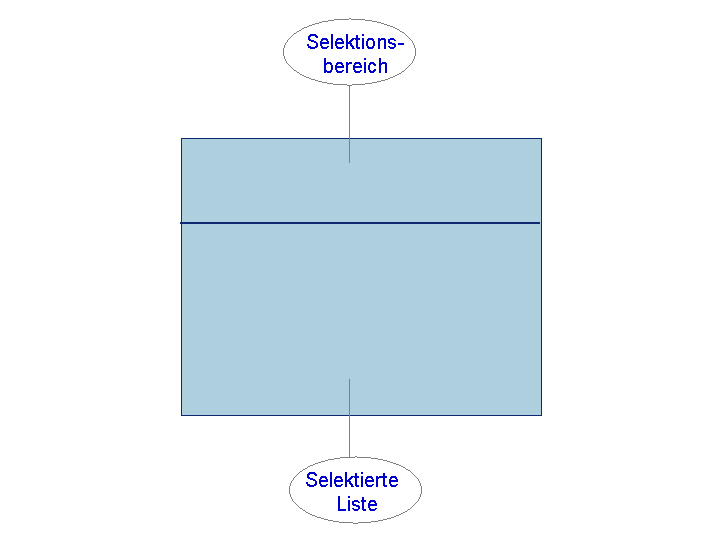
Im Selektionsbereich können Sie Ereignisse, die im Browser angezeigt werden, auswählen.
Schränken Sie den Suchbereich ein, erscheint neben der Drucktaste Standardkriterien das Symbol  .
.
Über die Drucktaste weitere Kriterien können Sie die Selektion feinabstimmen. Auch hier erscheint das Symbol , wenn Sie Selektionskriterien eingeben.
Selektierte Liste
Nach jeder Änderung der Selektionsbedingungen wird die Liste automatisch aufgefrischt. In der Liste kann über Doppelklick ein Ereignis angezeigt werden. Angezeigt wird neben den allgemeinen Ereignisdaten auch der Ereigniscontainer.
Funktionen der Symbolleiste
 (Auffrischen)
 (Ereignis)
Das markierte Ereignis wird angezeigt.
 (Zustellen)
Das markierte Ereignis wird zugestellt, also dem entsprechenden Verbraucher zugeführt.
 (Ereignis-Trace)
Im Ereignis-Trace werden alle korrekt erzeugten Ereignisse unabhängig vom Vorhandensein eventueller Verbraucher protokolliert.
- (Workitem)
Mit dieser Funktion verzweigen Sie in die Workitem-Anzeige desjenigen Workitems, das als Verbraucher des markierten Ereignisses fungiert.
 Achtung
Sie können nur dann in die Workitem-Anzeige verzweigen, wenn das Ereignis in den Ereignis-Trace geschrieben worden ist.
Aktivitäten
Sie gelangen in den Ereignis-Queue-Browser, indem Sie  Werkzeuge
  Business Workflow Entwicklung Hilfsmittel Ereignisse Ereignis-Queue-Browser
 wählen.