
 Systemanmeldung
Verwendung
Bei der
Erstellung von Web-Applikationen mit Business Server Pages ( BSP) oder Web Dynpro für
ABAP können Sie für das Anmelden der Endbenutzer an Ihrem System
Anmeldebildschirme definieren. Der Einfachheit halber können Sie dabei einen
Anmeldebildschirm verwenden, der dem klassischen Anmeldebildschirm des
SAP-Systems gleicht, indem Mandant, Benutzername, Kennwort und Sprache
abgefragt werden. Sie können für Ihre Web-Applikation ohne großen
Programmieraufwand festlegen, welche Felder vorhanden sein sollen, welche
zusätzlichen Hilfen angeboten werden sollen und wie das Design des
Anmeldebildschirms aussehen soll.
BSP) oder Web Dynpro für
ABAP können Sie für das Anmelden der Endbenutzer an Ihrem System
Anmeldebildschirme definieren. Der Einfachheit halber können Sie dabei einen
Anmeldebildschirm verwenden, der dem klassischen Anmeldebildschirm des
SAP-Systems gleicht, indem Mandant, Benutzername, Kennwort und Sprache
abgefragt werden. Sie können für Ihre Web-Applikation ohne großen
Programmieraufwand festlegen, welche Felder vorhanden sein sollen, welche
zusätzlichen Hilfen angeboten werden sollen und wie das Design des
Anmeldebildschirms aussehen soll.
Die Aktivierung und Konfiguration der
Systemanmeldung nehmen Sie im Internet Communication Framework (ICF) über den
jeweiligen Service-Knoten Ihrer Anwendung vor.
Zusätzlich zu diesen Einstellungen können Sie mittels einer eigens entwickelten Klasse weitere Benutzerspezifische Änderungen durchführen.

Beispiel (NW2004s) für einen mit der Funktionalität der Systemanmeldung konfigurierten Anmeldebildschirm einer Web-Anwendung mit zusätzlichen Links. Weitere mögliche Layout-Varianten finden Sie unter Beispiele für den Anmeldebildschirm.
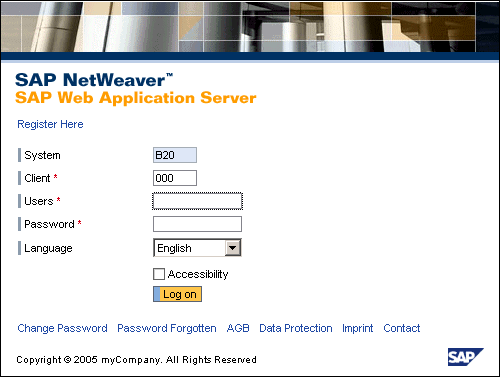
Wenn während des Anmeldevorgangs Probleme auftauchen, werden vom System je nach Ursache verschiedene Fehlermeldungen oder Warnungen ausgegeben. Neben Fehlern, die sich auf den Status der Benutzerdaten und Eingabefehler während der Anmeldung beziehen, können Probleme in der Server- oder Clientkonfiguration dazu führen, dass die Anmeldung nicht korrekt durchgeführt werden kann. Die dafür ausgegebenen Fehlermeldungen mit Langtexten für die Fehlerbehebung finden Sie im System in der Meldungsklasse ICF_SYSTEM_LOGIN.
Voraussetzungen
Die Schritte, die Sie durchführen müssen, um das reibungslose Ablaufen der Anmelde-Funktionalität zu gewährleisten, finden Sie unter Voraussetzungen.
Funktionsumfang
Die folgenden Funktionalitäten werden im Rahmen der Anmeldeanwendung unterstützt:
· Anmeldung und Kennwortänderung
· Konfiguration von Layout und Ablauf über den ICF-Service
· Protokoll der Umschaltung auf HTTPS für eine sichere Übermittlung der Benutzerdaten
· Drei implementierte Layouts und fünf wählbare Stylesheet-Kategorien
· SSO2-Unterstützung
· Kennwortänderung bei Basic Authentication
· Customization für Layout und Ablauf der Anmeldung
· Unterstützung der Barrierefreiheit
· Anzeige von Systemnachrichten
· Überprüfung auf schon vorhandene Sessions des Benutzers während der Anmeldung
· Anmeldung mit X.509 Zertifikaten
Weitere Informationen über diese verschiedenen Voreinstellungen finden Sie unter Konfigurationseinstellungen.

Wenn Sie die Anmeldung direkt über HTTPS und Client-Zertifikat durchführen, dann werden keine Meldungen zum System angezeigt, und es erfolgt keine Überprüfung auf Mehrfachanmeldung.
Siehe auch:
Szenarien zur Kennwortänderung
Aktivitäten
...
1. Verzweigen Sie in der Transaktion SICF zu dem Service-Knoten für Ihre Web-Anwendung.
2. Rufen Sie die Detailanzeige für den Service über Doppelklick oder F8 auf.
3. Wählen Sie die Registerkarte Fehlerseiten.
4. Wählen Sie im Änderungsmodus den Auswahlknopf Systemanmeldung und die dazugehörige Drucktaste für die Konfiguration.
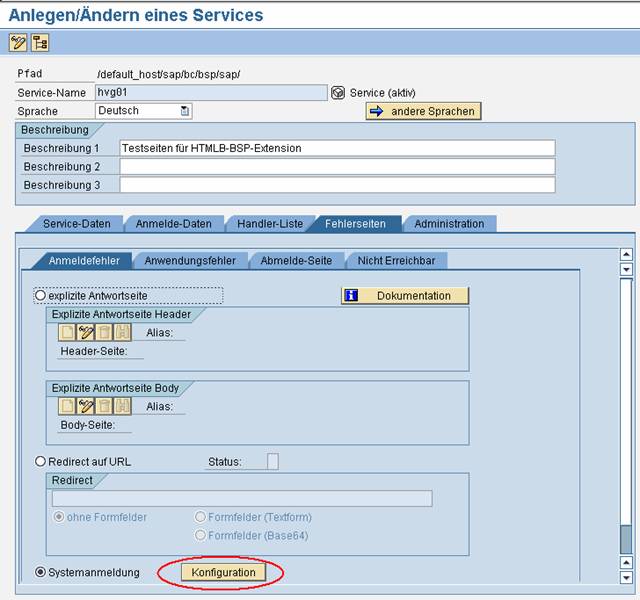
Sie verzweigen auf den Konfigurationsbildschirm für die Systemanmeldung.
5. Führen Sie die Konfiguration für die Systemanmeldung durch.
6.
Wählen Sie für Ihre
Konfigurationseinstellungen  (Eingabe).
7.
Wählen Sie auf dem Bild
„Anlegen/Ändern eines Services“ zuerst  (Speichern) und dann
  (Abbrechen).
Sie kehren zurück zum Knoten für Ihre Anwendung.
8. Positionieren Sie auf den Knoten Ihrer Anwendung und wählen Sie im Kontextmenü Service testen.
Der von Ihnen konfigurierte Anmeldebildschirm wird im Browser angezeigt.