
 BSP-Applikation anlegen
Verwendung
Eine Web-Anwendung wird im SAP-System als BSP-Applikation (siehe auch Was ist eine BSP-Applikation?) realisiert. Daher legen Sie als erstes eine BSP-Applikation an.
Vorgehensweise
1. Melden Sie sich in Ihrem SAP-System an.
2.
Um unabhängig vom SAP-Servicebaum für
Ihre BSP-Applikation(en) einen eigenen Zweig für die Pflege der HTTP-Services
zu erstellen, legen Sie zuerst einen eigenen Namensraum für Ihre
BSP-Applikation(en) an. Gehen Sie dabei vor wie im Abschnitt  Namensraum für
Entwicklungen einrichten beschrieben. Als Bezeichnung für Ihren Namensraum
können Sie z.B. den Namen Ihres Unternehmens angeben.
Namensraum für
Entwicklungen einrichten beschrieben. Als Bezeichnung für Ihren Namensraum
können Sie z.B. den Namen Ihres Unternehmens angeben.
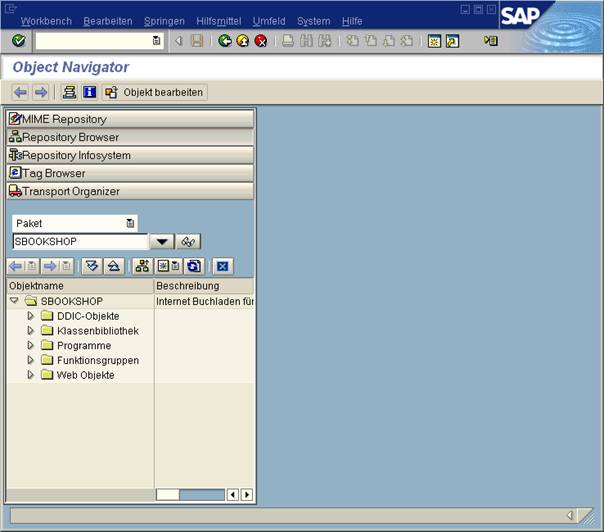
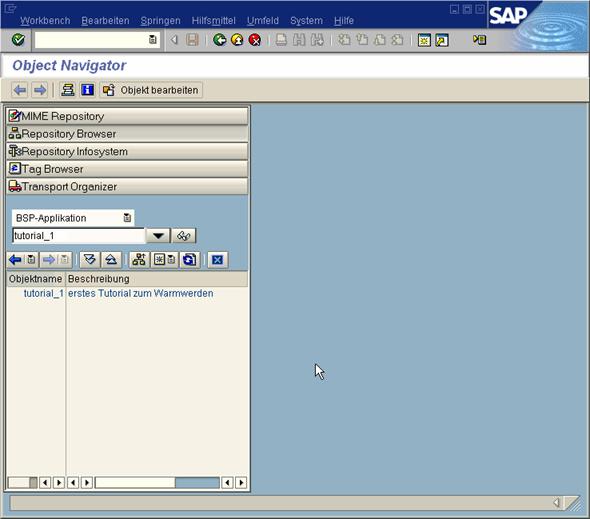
3. Wählen Sie im SAP-Menü Übersicht ® Object Navigator oder rufen Sie alternativ die Transaktion SE80 auf.
Sie verzweigen zum Object Navigator in der ABAP Workbench.
4.
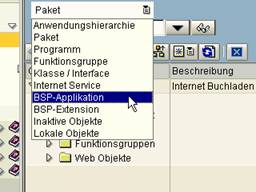
Wählen Sie im obersten Feld des
Repository Browsers über das Pulldown-Auswahlfeld BSP-Applikation und geben Sie im
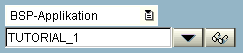
darunterliegenden Feld einen sprechenden Namen für Ihre BSP-Applikation
an:
/<Namensraum>/<Anwendungsname>
Das System erstellt automatisch ein entsprechendes Namensraumverzeichnis im MIME-Repository und einen ICF-Knoten der Form /sap/bc/bsp/<Namensraum>/<Anwendungsname>
Wenn Sie keinen eigenen Namensraum definiert haben, können Sie Ihre Anwendung einfach myapplication nennen. Im vorliegenden Beispiel haben wir diese Variante gewählt.

Beachten Sie, dass beim Anlegen einer BSP-Applikation wie myapplication das System automatisch die Anwendung als /sap/myapplication anlegt, da der Standard-Namensraum sap lautet.
Beachten Sie außerdem, dass die Länge des von Ihnen
gewählten Namens nicht die Länge des Servicenamens in der Transaktion SICF (siehe
auch Anlegen
eines ICF-Services) überschreitet.
5.
Wählen Sie  .
.
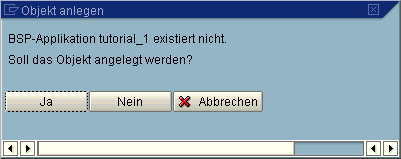
6. Im folgenden Popup bestätigen Sie, daß Ihre BSP-Applikation als neues Objekt angelegt werden soll.
Im folgenden Popup geben Sie eine kurze
Beschreibung für Ihre BSP-Applikation an und wählen Sie  .
.

7. Geben Sie im folgenden Popup ein Paket an und sichern Sie Ihre Angaben.


Wenn es sich bei Ihrer BSP-Applikation lediglich um einen Test oder eine Beispiel-Anwendung handelt, dann sichern Sie sie als lokales Objekt und weisen ihr das Paket $TMP zu. Soll dagegen diese BSP-Applikation produktiv eingesetzt werden, müssen Sie ein existierendes Paket wählen und das Objekt einem änderbaren Transportauftrag zuweisen, um es später entsprechend transportieren zu können. Ausführliche Informationen über das Paketkonzept erhalten Sie in der F1-Hilfe des Feldes Paket.
Ergebnis
Sie verzweigen automatisch in den Web Application Builder und haben eine leere Hülle für Ihre BSP-Applikation angelegt. Im folgenden füllen Sie Ihre neue Web-Applikation mit "Leben".
Beim Anlegen einer
BSP-Applikation wird ab SAP Web AS 6.20 automatisch ein Knoten im
ICF-Servicebaum angelegt (siehe auch Anlegen eines
ICF-Services).
 Weiter geht es mit dem Anlegen der Business
Server Page: BSP anlegen
Weiter geht es mit dem Anlegen der Business
Server Page: BSP anlegen