
 Aussehen der Geschäftsgrafik
ändern
Aussehen der Geschäftsgrafik
ändern

Verwendung
Sie haben verschiedene Möglichkeiten, das Aussehen einer Geschäftsgrafik vorzugeben.
● Dimensionalität der Geschäftsgrafik festlegen
● Diagrammtyp festlegen
● Größe der Geschäftsgrafik festlegen
Dimensionen
Folgende Dimensionen können Sie für Ihre Geschäftsgrafik einstellen:
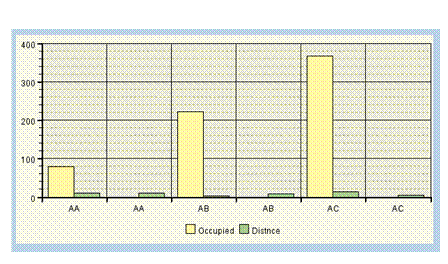
● 2D
Die Darstellung ist zweidimensional.
Im Säulendiagramm werden die Säulen für jedes Merkmal nebeneinander, im Balkendiagramm untereinander dargestellt.
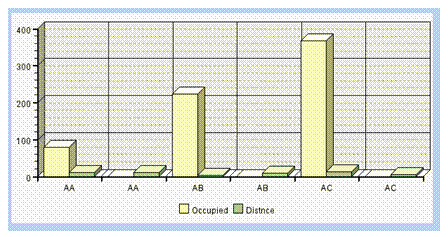
● Pseudo-3D
Die Darstellung ist dreidimensional.
Im Säulendiagramm werden die Säulen für jedes Merkmal nebeneinander, im Balkendiagramm untereinander dargestellt.
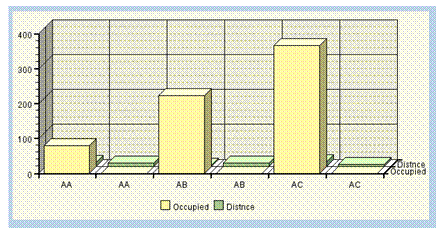
● 3D
Die Darstellung ist dreidimensional.
Im Säulen- und Balkendiagramm werden die Säulen/ Balken für die einzelnen Merkmale hintereinander dargestellt.
Diagrammtyp
Sie können zwischen den folgenden Diagrammtypen wählen:
● Flächendiagramm
● Balkendiagramm
● Säulendiagramm
● Ringdiagramm
● Liniendiagramm
● Kreisdiagramm
● Aufgeteiltes Kreisdiagramm
● Gestapeltes Flächendiagramm
● Gestapeltes Balkendiagramm
● Gestapeltes Säulendiagramm
● Gestapeltes Liniendiagramm
Voraussetzungen
● Sie zeigen die Daten der Liste als Geschäftsgrafik an (siehe Geschäftsgrafik anzeigen).
● Im Dialogfenster Einstellungen ist die Registerkarte Darstellung vorhanden.
Vorgehensweise
...
1. Um das Aussehen der Geschäftsgrafik zu ändern, öffnen Sie das Dialogfenster Einstellungen (siehe Dialogfenster mit Einstellungen zur Liste nutzen).
Die Registerkarte Darstellung existiert nur, wenn sie für Ihre Anwendung ausdrücklich eingeschaltet ist.
2. Wählen Sie die Registerkarte Darstellung.
3. Um die Dimensionalität der Geschäftsgrafik festzulegen, wählen Sie in der Dropdown-Listbox Dimension den gewünschten Eintrag.
4. Um den Diagrammtyp festzulegen, wählen Sie in der Dropdown-Listbox Typ den gewünschten Eintrag.
5. Um die Größe der Geschäftsgrafik festzulegen, geben Sie in den Eingabefeldern Breite bzw. Höhe den gewünschten Wert ein.