Bedienung der ABAP-Dictionary
Suchhilfen
Bedienung der ABAP-Dictionary
Suchhilfen 
In diesem Abschnitt erhalten Sie Informationen über die Bedienung von Suchhilfen aus dem ABAP-Dictionary, die in das Web Dynpro ABAP integriert werden können (siehe auch ABAP-Dictionary Suchhilfen).
Elementare Wertehilfe
Eine elementare Suchhilfe besteht aus einer persönlichen und einer allgemeinen Werteliste, wobei Werte aus der allgemeinen in die persönliche Werteliste hinzugefügt werden können und Werte für die weitere Bearbeitung übernommen werden können.

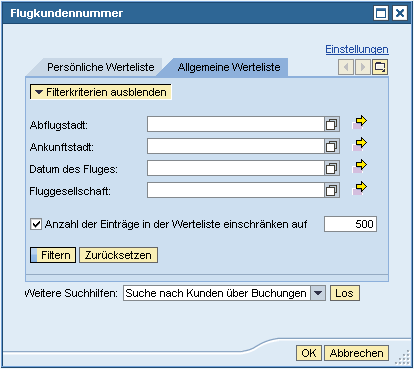
Beispiel-Suchhilfe für die CARRID:

Allgemeine Werteliste
Filterkriterien
Über den ToggleButton Filterkriterien einblenden, der sich oberhalb der Werteliste
befindet, können Sie Ihre Auswahl über Filterkriterien weiter einschränken.
Zusätzlich können Sie über die Ikone  (Erweiterte Optionen) die Einschränkungen für die
einzelnen Angaben noch verfeinern.
(Erweiterte Optionen) die Einschränkungen für die
einzelnen Angaben noch verfeinern.
Mit der Option Anzahl der Einträge in der Werteliste einschränken auf und der damit standardmäßig festgelegten Anzahl von 500 wird der Datenbank-Select eingeschränkt. Sie können bei Bedarf auch die Anzahl weiter einschränken.
Dieser ToggleButton ist auf- bzw. zugeklappt, abhängig von den Einstellungen für das Dialogverhalten der Suchhilfe im ABAP Dictionary (Dialogtyp). Diese Einstellungen können über die persönlichen Einstellungen für die Suchhilfe übersteuert werden.
Werte in die persönliche Werteliste übernehmen
Wählen Sie die gewünschten Werte aus.
● Markieren Sie eine Zeile in der Selektionsspalte. Weitere Zeilen können Sie mit Control+Klick in der Selektionsspalte markieren.
● Wählen Sie Zur persönlichen Werteliste hinzufügen.
Werte übernehmen
Sie können auf zwei Arten Werte übernehmen:
...
1. Standard:
○ Markieren Sie eine Zeile in der Selektionsspalte
○ Wählen Sie Ok. Der entsprechende Wert wird dann für die weitere Bearbeitung verwendet: Der Wert wird zurückgestellt und das Fenster wird geschlossen.
2. Schnell-Variante:
Für die schnelle Übernahme klicken Sie einfach auf einen Eintrag bzw. irgendwo in der Zeile für den gewünschten Eintrag, der daraufhin sofort übernommen wird (und das Fenster wird geschlossen). Dafür ist jeder Eintrag mit einem entsprechenden Link hinterlegt.

Beachten Sie, dass hier ein Doppelklick keine Wirkung hat.
Persönliche Werteliste
Die persönliche Werteliste ist eine Favoritenliste.
Wenn Sie in die persönliche Werteliste verzweigen, können Sie die gewünschte Vorselektion sehen.
Werte übernehmen
Sie können auf zwei Arten Werte übernehmen:
...
1. Standard:
○ Markieren Sie eine Zeile in der Selektionsspalte
○ Wählen Sie Ok. Der entsprechende Wert wird dann für die weitere Bearbeitung verwendet: Der Wert wird zurückgestellt und das Fenster wird geschlossen.
2. Schnell-Variante:
Für die schnelle Übernahme klicken Sie einfach auf einen Eintrag, bzw. irgendwo in der Zeile für den gewünschten Eintrag, der daraufhin sofort übernommen wird (und das Fenster wird geschlossen). Dafür ist jeder Eintrag mit einem entsprechenden Link hinterlegt.
Beachten Sie, dass hier ein Doppelklick keine Wirkung hat.
Werte aus der persönlichen Werteliste entfernen
Wählen Sie die gewünschten Werte aus.
● Markieren Sie eine Zeile in der Selektionsspalte. Weitere Zeilen können Sie mit Control+Klick in der Selektionsspalte markieren.
● Wählen Sie Aus der persönlichen Werteliste entfernen.
Einstellungen
Für die aktuelle Wertehilfe können Sie über den Button Einstellungen... benutzerspezifische Einstellungen festlegen.
Einstellungen für die aktuelle Wertehilfe
Mit dieser Einstellung legen Sie fest:
● Anordnung bezüglich Position und Sichtbarkeit der einzelnen Spalten für die Werteliste
● Übersteuerung der globalen Angabe, welcher Tabreiter beim Aufruf der Suchhilfe im Vordergrund steht, die persönliche oder die allgemeine Werteliste
● Übersteuerung der maximale Anzahl der Einträge in der Werteliste für die Suchhilfe
● Anzeige des Dialogs für die Selektionsoptionen
Bei dem Wertehilfe-Typ mit optionaler Vorselektion wird der Dialog für die Selektionsoptionen trotzdem immer angezeigt.
Sichern Sie Ihre Eingaben über Speichern. Machen Sie Ihre Eingaben über Zurücksetzen rückgängig.
Einstellungen für alle Wertehilfen
Zusätzlich zu den Einstellungen für die aktuelle Wertehilfe können Sie benutzerspezifische Einstellungen für alle Wertehilfen vornehmen.
Mit dieser Einstellung legen Sie fest:
● welcher Tabreiter beim Aufruf von Suchhilfen im Vordergrund steht, die allgemeine oder die persönliche Werteliste
● die maximale Anzahl der Einträge in der Werteliste

Beachten Sie, dass die Obergrenze (z.B. 500) von der Systemadministration aus Performancegründen eingestellt ist.
Sichern Sie Ihre Eingaben über Speichern. Machen Sie Ihre Eingaben über Zurücksetzen rückgängig.
Vorbelegte Suchhilfen
Wenn bereits ein Wert für ein Feld, an dem eine Suchhilfe hinterlegt ist, in der betreffenden Anwendung eingefügt ist, können Sie auch durch Auswahl der F4-Hilfe-Ikone die Suchhilfe aufrufen.
Beispiel für die Vorbelegung durch die Fluggesellschaft AB:
Über Weitere Werte… gelangen Sie zu der allgemeinen Werteliste.
Über Persönliche Werteliste organisieren… gelangen Sie wieder zu der persönlichen Werteliste.
Sammelsuchhilfen
Über eine Sammelsuchhilfe kann der Benutzer zwischen mehreren alternativen Suchpfaden auswählen. Die einzelnen elementaren Suchhilfen werden in einem TabStrip angezeigt, wobei jeder Tabreiter einer elementaren Suchhilfe in Aussehen, Funktionalität und Handhabung entspricht. Über die äußeren Tabreiter können Sie also in die einzelnen inkludierten Suchhilfen verzweigen.
Beispiel für eine Sammelsuchhilfe, bestehend aus zwei Einzelsuchhilfen: