
 BusinessGraphics-Eigenschaften
Eigenschaften im View Desinger
● backgroundColor
Hintergrundfarbe des BusinessGraphics-Oberflächenelements
● categorySource
Pfad zum Context-Knoten in der hierarchischen Struktur des Contextes, der die Daten für die Category liefert
● chartType
Diagrammtyp
siehe auch  Chart
Types
Chart
Types
Wert |
Beschreibung |
area |
Flächendiagramm |
bars |
Balkendiagramm |
columns |
Säulendiagramm |
doughnut |
Ringdiagramm |
gantt |
Gantt-Diagramm, siehe auch UI-Element BusinessGraphics (chartType gantt) |
lines |
Liniendiagramm |
mta |
Meilenstein-Trendanalysen-Diagramm |
pie |
Kuchendiagramm |
pipeline |
Diagramm des Typs „pipeline“ |
polar |
Diagramm des Typs „polar“ |
portfolio |
Diagramm des Typs „portfolio“. Dieser Diagrammtyp kann als analytisches Mittel in der strategischen Unternehmensplanung genutzt werden, indem es visuell beispielsweise die Wettbewerbsfähigkeit des Unternehmens anzeigen kann. |
profiles |
Diagramm des Typs „Profile“ |
profile_area |
Diagramm des Typs „Profile-Area“ |
radar |
Diagramm des Typs „Radar“ |
scatter |
Punkte-Diagramm |
speedometer |
Tachometer-Diagramm |
split_pie |
Aufgeteiltes Kuchendiagramm |
stacked_area |
Gestapelte-Flächen-Diagramm |
stacked_bars |
Gestapelte-Balken-Diagramm |
stacked_columns |
Gestapeltes Säulendiagramm |
stacked_lines |
Gestapeltes Liniendiagramm |
stacked_profile_area |
Diagramm des Typs „Stacked Profile Area“ |
stacked_profiles |
Diagramm des Typs „Stacked Profiles“ |
stacked_radar |
Diagramm des Typs „Stacked Radar“ |
time_scatter |
Diagramm des Typs „Time Scatter“ |
● customizing
Art und Weise der Darstellung der
Grafik am Bildschirm. Dieser Eigenschaft wird eine Web-Adresse (URL)
zugeordnet, die auf eine XML-Datei zeigt, welche das Aussehen der
Präsentationsgrafik am Bildschirm beschreibt, wie z.B. Farbe der Grafik, Farbe
des Hintergrundes, Schriftarten usw. oder ob die Grafik eine Legende anzeigen
soll.
Diese Einstellungen können Sie auch direkt im View Designer über das Werkzeug
Chart Designer vornehmen. Um dieses Werkzeug
aufzurufen, betätigen Sie auf dem Oberflächenelement die rechten Maustaste und
wählen im Kontextmenü den Eintrag Customizing
editieren aus. Siehe auch Chart
Designer.
Die BusinessGraphics-Eigenschaften dimension und fontFamily, die das
Metamodell selbst zur Verfügung stellt, überschreiben die
Customizing-Einstellungen, wenn diese davon abweichen.
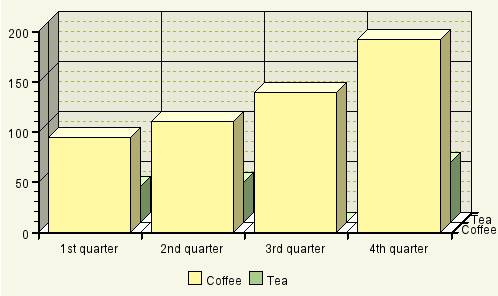
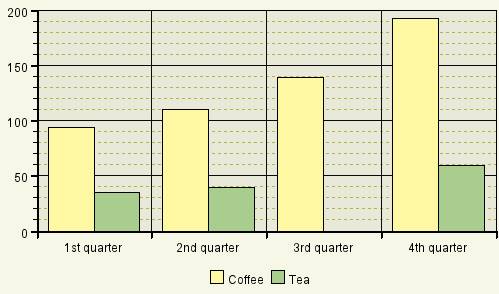
● dimension
Dimensionen des Diagramms
Wert |
Visuelle Darstellung |
Beschreibung |
pseudo_three |
|
Pseudo-dreidimensionales Diagramm, bei dem die z-Achse nicht visualisiert wird |
three |
|
Echtes dreidimensionales Diagramm |
two |
|
Zweidimensionales Diagramm (Flächendiagramm) |

● fontFamily
Schrifttyp, den die Grafikelemente verwenden
● height
Höhe des Oberflächenelements, die in CSS-Größen wie em, ex, Pixel oder Prozentwerten angegeben wird. Siehe auch Allgemeines zu Methoden und Eigenschaften.
● igsUrl
Web-Adresse (URL) des Servers, auf dem der Internet Graphics Service laufen soll
● seriesSource
Pfad zum Context-Knoten in der hierarchischen Struktur des Contextes, der die Daten für die Series oder SimpleSeries liefert
● transparentColor
Farbe, die als Transparenzfarbe benutzt werden soll. Die Farbe können Sie in RGB, HSB oder in X11 angeben wie z.B. rgb(255,0,0) oder slateblue.
● width
Breite des Oberflächenelements, die in CSS-Größen wie em, ex, Pixel oder Prozentwerten angegeben wird. Siehe auch Allgemeines zu Methoden und Eigenschaften.