
 Table-Eigenschaften
Eigenschaften im View Designer
● accessibilityDescription
Wenn Sie die Barrierefreiheit aktiviert haben, wird der zugeordnete Text der Quick-Info hinzugefügt. Diese Beschreibung soll das Oberflächenelement semantisch näher erläutern und wird vom Bildschirmlesegerät nur vorgelesen, wenn der Benutzer das komplette Oberflächenelement fokussiert.
● dataSource
Context-Knoten mit den Daten für
die Table
Primäre
Eigenschaft
● design
Darstellung der Tabellen
Wert |
Visuelle Darstellung |
Beschreibung |
alternating |
|
Weiß/grau alternierende Zeilen, nur bei readOnly möglich |
standard |
|
Standard-Tabellenhintergrund: Der Hintergrund der Table wird einheitlich mit einer Farbe angezeigt, die einzelnen Zellen werden mit Gitternetzlinien dargestellt |
transparent |
|
Der Hintergrund der Table ist transparent, die einzelnen Zellen werden ohne Gitternetzlinien dargestellt |


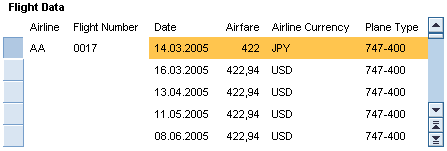
● displayEmptyRows
Mit dieser Eigenschaft wird überprüft, ob leere Zeilen im Bereich für sichtbare Zeilen dargestellt werden. Wenn Sie diese Eigenschaft auf false setzen, werden die sichtbaren Zeilen derart zusammengeklappt, dass die eigentlichen Anzahl der Zeilen mit Inhalt dargestellt wird.
● emptyTableText
Text, der bei einer leeren Table angezeigt wird.
● firstActualRow
Zeile der Table (ab 0 gezählt!), die dem ersten Element im Context entspricht. Damit kann erreicht werden, dass der Context nur einen Ausschnitt der Table enthält. Siehe auch Context-Paging
Benutzen Sie diese Eigenschaft nur für Tables mit extrem großen Datenaufkommen.

Beachten Sie, dass dies nicht zulässig ist für TreeByKeyTableColumn bzw. TreeByNestingTableColumn.
● firstVisibleRow
Erste sichtbare Zeile der Table (ab 0 gezählt!).
Liegt die firstVisibleRow außerhalb den tatsächlich vorhandenen Datensätzen, so wird die „erste sichtbare Zeile“ intern so neu berechnet, dass möglichst viele Zeilen am Ende des Datenbestandes sichtbar werden. Der Wert wird jedoch nicht in das UI-Element zurück geschrieben. Ist die Zeile zwar in den Datensätzen vorhanden, jedoch reichen die folgenden Datensätze nicht aus, um alle Zeilen aufzufüllen, so werden für die fehlenden Datensätze leere Zeilen angezeigt. Eine Korrektur der „ersten sichtbaren Zeile“ wird hier nicht vorgenommen.
Diese Eigenschaft, die nicht gebunden sein muss, kann vom Client geändert werden. Siehe auch Eigenschaften bei der Verwendung in MultiPane oder TablePopin
● firstVisibleScrollableCol
Erste sichtbare scrollbare Spalte der Table (ViewElement-Id).
Diese Eigenschaft, die nicht gebunden sein muss, kann vom Client geändert werden. Siehe auch Eigenschaften bei der Verwendung in MultiPane oder TablePopin
● fixedTableLayout
Bei fixedTableLayout ist jede Spalte der Table genauso breit wie angegeben. Ist der Inhalt größer, so wird er rechts abgeschnitten. Ohne fixedTableLayout ist eine Spalte so breit wie angegeben oder der breiteste TableCellEditor.
Bei Verwendung von scrollableColCount=-2 sollte fixedTableLayout gesetzt sein.
● footerVisible
Der Fußzeilenbereich ist mit Table-Paginatoren sichtbar.
Wenn die Anzahl der Context-Elemente in der dataSource < visibleRowCount ist und kein Spalten-Scrolling (scrollableColumnCount=-1) eingeschaltet ist, dann wird mit footerVisible = false der Paginator ausgeblendet.
Beachten Sie, dass dieses Property keine Funktion hat, wenn die Table mit Scrollbalken angezeigt wird.
● gridMode
Gitter-Modus
Wert |
Beschreibung |
both |
Horizontale und vertikale Linen werden angezeigt |
horizontal |
Horizontale Linen werden angezeigt |
none |
Die Table besitzt keine Trennlinien |
vertical |
Vertikale Linen werden angezeigt |
● legendId
Id der zugeordneten Legend
● readOnly
Die Table unterscheidet zwischen editierbarem und readOnly-Modus. Im editierbaren Modus (readOnly=false) werden eingabefähige Zellen mit weißen Hintergrund und nicht eingabefähige Zellen ausgegraut dargestellt. Eingabefähig sind Zellen, wenn die Table enabled ist, der darin befindliche TableCellEditor an sich eingabefähig, enabled und nicht readOnly ist.
Im readOnly-Modus sind alle Zellen nicht eingabefähig. Sie werden aber nicht ausgegraut dargestellt. Außerdem ist es möglich, semantische Farben (TableColumn.cellDesign) und alternierenden Hintergrund (Table.design=alternating) zu nutzen.
InputFields, DropDownByIndex und DropDownByKey werden als Text visualisiert. Es ist also auch keine Werteliste verfügbar.
CheckBox und RadioButton werden als readOnly visualisiert.
● rowCount
Anzahl von Zeilen, die in der Table visualisiert werden (nur für Context-Paging).

Beachten Sie, dass Sie nicht gleichzeitig den rowCount setzen und eine TreeByNestingTableColumn oder TreeByKeyTableColumn einfügen dürfen.
● rowSelectable
Gibt an, ob eine Zeile selektiert werden kann. Diese Eigenschaft muss an ein Attribut der dataSource gebunden werden.
● scrollableColCount
Anzahl von scrollbaren Spalten, die auf einmal angezeigt werden.
● selectedPopin
Aktuell sichtbares TablePopin.
ID des für die Zeile sichtbaren Popins: Entweder die ID des TablePopins oder
eines der Spalten-Popins. Lassen Sie diese Eigenschaft leer, um kein Popin
anzuzeigen.
● selectionChangeBehaviour
Die Umschaltung der Lead-Selection im Context, als Folge der Selektionsänderung durch den Benutzer, kann automatisch oder manuell, d.h. durch die Anwendung selbst, erfolgen.
Diese Funktionalität zieht nur, wenn die Lead-Selection vom Benutzer gesetzt oder entfernt wird.
Wert |
Beschreibung |
auto |
Lead-Selection wird mit umgeschaltet |
manual |
Die Lead-Selection wird nicht vom Framework gesetzt. Der Anwendungsentwickler kann im Event-Handler von onLeadSelect die Lead-Selection setzen. |
ifNoLoss |
Für zukünftige Erweiterungen |
● selectionMode
Festlegung, wie die Selektion der Table erfolgen kann.
Durch einen linken Mausklick auf einer Selektionszelle wird eine Zeile selektiert. D.h. es wird eine Selektion und die Lead-Selection (außer bei singleNoLead und multiNoLead) auf dem zugehörigen Element gesetzt. Falls weitere Selektionen vorliegen, werden diese gelöscht.
Im Modus multi, multiNoLead und auto mit Knoten-Kardinalität 0..n bzw. 1..n ist Folgendes möglich:
○ STRG+Klick, STRG+Leertaste
Umschalten einer Selektion
○ SHIFT+Klick, STRG+Shift
Selektieren des Bereichs von der Lead-Selection bis zur gewählten Zeile. Ist keine Lead-Selection gesetzt, so wird von der ersten Zeile aus die Selektion gezogen. In dem Modus multiNoLead wird die Selektion ausgehend von der letzten ausgewählten Zeile gezogen.
Wert |
Beschreibung |
auto |
Lead-Selection und Single-Selection bzw. Multi-Selection, falls der Context-Knoten dies zulässt |
single |
Lead-Selection und Single-Selection |
multi |
Lead-Selection und Multiple-Selection |
none |
Keine Selektion |
singleNoLead |
Single-Selection (ohne Lead-Selection) |
multiNoLead |
Multiple-Selection (ohne Lead-Selection) |
● visibleRowCount
Anzahl der Zeilen, die in der Table auf einmal sichtbar sind. Mit -1 werden alle Zeilen aus der dataSource auf einmal angezeigt und es wird kein Paginator angezeigt. Ist die Anzahl der Zeilen in der dataSource kleiner als visibleRowCount, so wird die Table mit leeren Zeilen aufgefüllt. Diese Zeilen sind nicht eingabefähig.
Eine große Zahl sichtbarer Einträge (z.B. mehr als 30) kann zu Performance-Problemen führen. Verwenden Sie die eingebaute Paging- bzw. Scroll-Möglichkeiten des dazugehörigen UI-Elements.
● width
Breite der Table. Die Table wird mindestens so groß wie diese Angabe, jedoch auch groß genug, dass der Inhalt in die Table passt. Die Angabe der Breite für die Table empfiehlt sich daher nur bei der Verwendung von prozentualen Spaltenbreiten.