
 Konfigurationseinstellungen
Auf dem Konfigurationsbildschirm für die Systemanmeldung können Sie unterschiedliche Einstellungen vornehmen, die im Folgenden weiter erläutert werden.
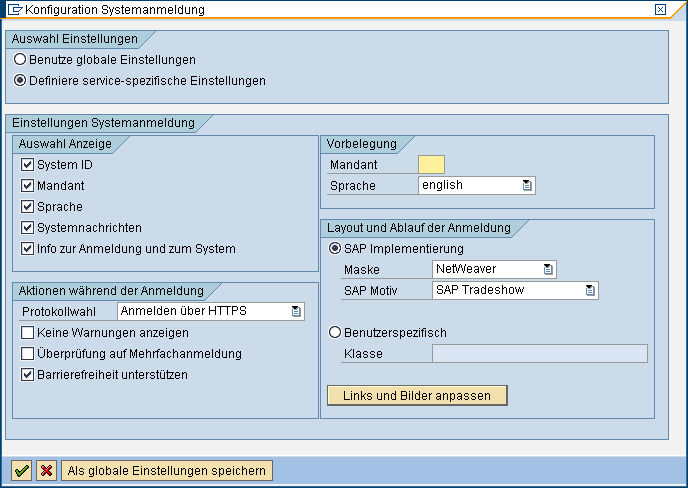
Konfigurationsbildschirm
Bereich Auswahl Einstellungen |
||
|
Sie können entscheiden, ob Sie für die Darstellung der Anmeldemaske und für den Ablauf der Anmeldung die globalen Einstellungen benutzen möchten, oder ob Sie die einzelnen Parameter speziell für diesen Service konfigurieren möchten. Wählen Sie dazu den entsprechenden Auswahlknopf. Wenn Sie die Option für die globalen Einstellungen wählen, sind die unteren Felder nicht eingabebereit, da die Standardeinstellungen verwendet werden. Wenn Sie die Option für die service-spezifischen Einstellungen wählen, können Sie im unteren Bereich des Bildschirms weitere Einstellungen vornehmen. Als Administrator können Sie auch die globalen Einstellungen selbst ändern. Dazu benötigen Sie in Ihrem Benutzerstamm das Berechtigungsobjekt S_ADMI_FCD, bei dem das Attribut S_ADMI_FCD auf den Wert ICFA gesetzt ist.
Als Administrator können Sie die globalen Einstellungen in jedem beliebigen Service-Knoten vornehmen. Sichern Sie die globalen Einstellungen über die Drucktaste Als globale Einstellungen speichern. Diese Drucktaste ist nur dann sichtbar, wenn Sie die relevanten Administrationsberechtigungen besitzen. |
|
|
||
Auswahl Anzeige |
System-ID |
Auf der Anmeldemaske wird die dreistellige SAP-System-ID des Systems angezeigt, auf welchem die Anwendung gestartet wird. |
Mandant |
Auf der Anmeldemaske erscheint ein Eingabefeld zur Angabe des Mandanten, in welchem die Anwendung gestartet werden soll. Sie können den Inhalt des Feldes mit einem Wert vorbelegen. Wählen Sie dazu im Bereich Vorbelegung das Feld Mandant. |
|
Sprache |
Auf der Anmeldemaske erscheint eine Dropdown-Listbox mit den im System installierten Sprachen. Sie können den Inhalt des Feldes mit einem Wert vorbelegen. Wählen Sie dazu im Bereich Vorbelegung das Feld Sprache. |
|
Systemnachrichten |
Nach erfolgreicher Anmeldung werden dem Benutzer die aktuellen Systemnachrichten angezeigt (erstellt mit Transaktion SM02). |
|
Info zur Anmeldung und zum System |
Anzeige von Informationen zur Anmeldung und zum System, welche auf der Anmeldemaske dargestellt werden können. Es sind die gleichen Informationen, die Sie auch im SAP GUI sehen. Diese Informationen sind im Dokument ZLOGIN_SCREEN_INFO, Dokumentenklasse Allgemeiner Text abgelegt (erstellt in der Transaktion SE61). |
|
Aktionen während der Anmeldung |
Protokollwahl |
Das Anmeldeverfahren kann folgendermaßen ablaufen: ● Anmelden über HTTPS Dieses Verfahren ist generell am sichersten. ● Umschalten auf HTTPS ● Kein Umschalten Die Anmeldung erfolgt nur mittels HTTP-Protokoll. Das Senden von Benutzernamen und Kennwort erfolgt unverschlüsselt.
Die unverschlüsselte Übertragung von Namen und Kennwort stellt ein Sicherheitsrisiko dar. |
Keine Warnungen anzeigen |
Während der Anmeldung werden nur Fehlermeldungen, aber keine Warnungen ausgegeben. |
|
Überprüfung auf Mehrfachanmeldung |
Nach erfolgreicher Anmeldung wird überprüft, ob der Benutzer bereits am System über HTTP/HTTPS unter dessen Benutzer-ID angemeldet ist. Im Fall von Mehrfachanmeldung werden die bestehenden Sessions in einer Tabelle aufgelistet und der Benutzer erhält drei Möglichkeiten, fortzufahren: ● Mit dieser Anmeldung fortfahren und alle bisher bestehenden Anmeldungen zu beenden ● Mit dieser Anmeldung fortfahren, ohne die bisher bestehenden Anmeldungen zu beenden ● Diese Anmeldung abbrechen |
|
Barrierefreiheit unterstützen |
Auf dem Anmeldebildschirm wird ein Ankreuzfeld platziert, über das der Benutzer (Barrierefreiheit-spezifische) Eingabehilfen anfordern kann. Der Anmeldevorgang selbst ist immer barrierefrei.
Mit diesem Kennzeichen wird keine Aussage über die Barrierefreiheit (Accessibility) der Anwendung selbst vorgenommen. Die barrierefreie Gestaltung der jeweiligen Anwendung obliegt dem jeweiligen Entwickler. |
|
Vorbelegung |
Mandant |
Der hier angegebene Mandant wird zur
Vorbelegung des Feldes Mandant auf der
Anmeldemaske verwendet. Wird kein Mandant auf der Anmeldemaske angezeigt, so
wird die Anwendung unter dem hier angegebenen Mandanten gestartet. Bleibt
dieses Feld leer und kein Mandateneingabefeld erscheint auf der Anmeldemaske,
so erfolgt der Start der Anwendung in dem im Parameter login/system_client (siehe auch |
Sprache |
Die hier spezifizierte Sprache erscheint
als vorselektierte Anmeldesprache auf der Anmeldemaske. Wird keine Sprache auf
der Anmeldemaske angezeigt, so wird die Anwendung mit der hier angegebenen
Sprache gestartet. Bleibt dieses Feld leer und kein Spracheneingabefeld
erscheint auf der Anmeldemaske, so erfolgt der Start in der Sprache
entsprechend der
Beachten Sie dabei, dass die Anmeldesprache aus den im Folgenden aufgeführten Quellen vorgeschlagen bzw. bestimmt wird. Diese Quellen werden in der aufgeführten Reihenfolge ausgewertet, wobei die erste angegebene Quellenangabe ausschlaggebend ist: ... 1. URL-Parameter sap-language 2. Default-Sprache in der Einstellung für die Systemanmeldung 3. Sprachen des Web Browsers (Accept-Language) 4. Default-Sprache des SAP Systems Die Sprache aus dem Benutzerkonto im SAP-System wird nicht ausgewertet. Voraussetzung ist die Installation der jeweiligen Sprache in Ihrem System. |
|
Layout und Ablauf der Anmeldung |
SAP-Implementierung |
Von SAP werden drei vordefinierte Layouts angeboten, die Sie für die Anmeldung verwenden können. Für jedes dieser Layouts stehen Ihnen jeweils fünf Stylesheet-Kategorien zur Verfügung. |
Benutzerspezifisch |
Sie können das Layout und den Ablauf der Anmeldung Ihren benutzerspezifischen Anforderungen anpassen. Hierzu benötigen Sie eine neue Klasse, welche von der Klasse CL_ICF_SYSTEM_LOGIN erbt und die jeweiligen Änderungen implementiert (siehe Benutzerspezifische Änderungen). |
|
|
Links und Bilder anpassen |
Sie können Links oder Bilder, die Sie für Ihre spezielle Anmeldung verwenden möchten, individuell festlegen und bearbeiten. Darunter fallen URLs für zusätzliche Links für unternehmensspezifische Angaben wie AGBs, Kontakt oder Impressum, und URLs für Bilder, die Sie anstelle der SAP-Standardbilder im Kopf- oder Fußbereich verwenden möchten sowie eigene Copyright-Informationen. |


 Profilparameter zu
Anmeldung und Kennwort (Login-Parameter)
Profilparameter zu
Anmeldung und Kennwort (Login-Parameter)