
 qRFC-Beispielprogramm ausführen
Verwendung
Ausführen eines qRFC-Beispielprogramms.
Voraussetzungen
Sie haben eine Destination in SM59 gepflegt.
Vorgehensweise
Starten Sie den Testreport RSTRFCT0 über die Transaktion SE38:
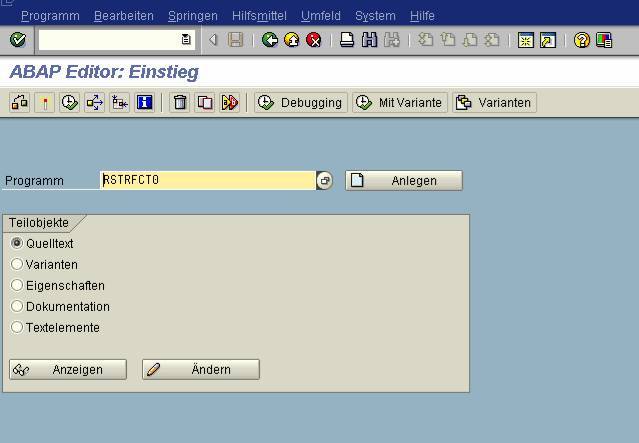
Geben Sie den Namen des Testprogramms in das Textfeld ein
und drücken Sie die Drucktaste  Ausführen. Sie
bekommen das folgende Bildschirmbild angezeigt:
Ausführen. Sie
bekommen das folgende Bildschirmbild angezeigt:
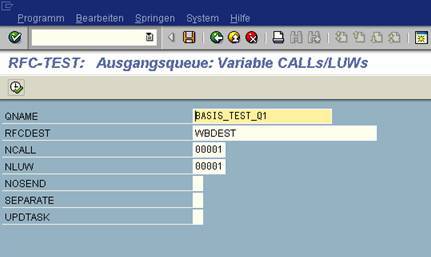
Sie müssen eine Destination und einen Queuenamen
eingeben. Verwenden Sie bereits definierte Queuenamen und Destinationen, oder
definieren Sie selbst eigene. Die Destination müssen Sie über die Transaktion
SM59 gepflegt haben (Siehe: SMQS: Destination
registrieren). Starten Sie nun diesen qRFC, indem Sie die Drucktaste Ausführen
drücken.
 In den Ankreuzfeldern NOSEND, SEPARATE und
UPDTASK können Sie noch weitere Flags setzen. Diese können für unser Beispiel
einer qRFC-Kommunikation vom Typ 3 leer gelassen werden.
In den Ankreuzfeldern NOSEND, SEPARATE und
UPDTASK können Sie noch weitere Flags setzen. Diese können für unser Beispiel
einer qRFC-Kommunikation vom Typ 3 leer gelassen werden.
Sie müssen sicherstellen, dass die angebene Destination
auch existiert. Führen Sie dazu die Transaktion SMQS aus und überprüfen Sie, ob sich die
angegebene Destination im Status U (unregistriert) befindet. Falls nicht,
markieren Sie die Destination und drücken Sie die Drucktaste  Deregistrierung. Die Spalte Type sollte dann U anzeigen. Damit erreichen wir, dass dieser
qRFC nicht sofort vom Scheduler ausgeführt wird und Sie den Vorgang besser
verfolgen können.
Deregistrierung. Die Spalte Type sollte dann U anzeigen. Damit erreichen wir, dass dieser
qRFC nicht sofort vom Scheduler ausgeführt wird und Sie den Vorgang besser
verfolgen können.
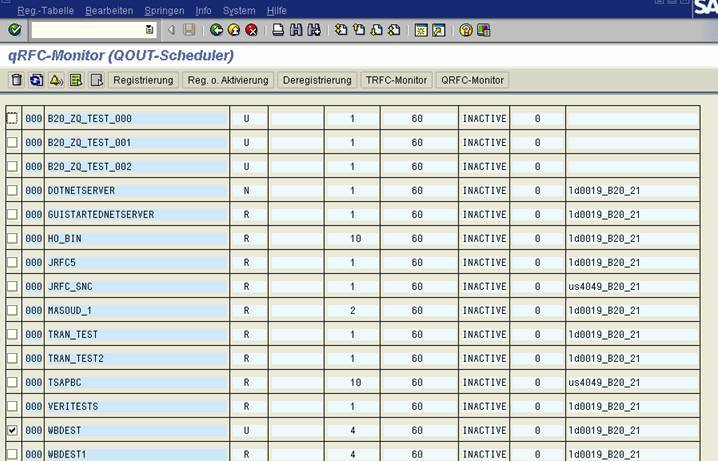
Drücken Sie nun die Drucktaste  qRFC-Monitor (gleichbedeutend mit Transaktion SMQ1). Sie bekommen dann ihre Destination
angezeigt:
qRFC-Monitor (gleichbedeutend mit Transaktion SMQ1). Sie bekommen dann ihre Destination
angezeigt:
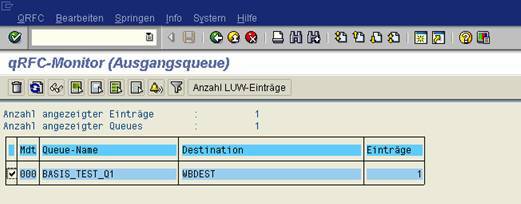
Falls Sie eine Destination neu angelegt haben,
wird diese nicht in der Übersichtsliste angezeigt. Verwenden Sie die
Drucktaste Deregistrierung
und tragen Sie ihre neu angelegte Destination ein. Dann können Sie ihre
Destination über den qRFC-Monitor anzeigen.
Durch Drücken der Drucktaste  Anzeigen können Sie dann ihren qRFC detaillierter
betrachten.
Anzeigen können Sie dann ihren qRFC detaillierter
betrachten.

Durch Drücken der Taste  Aktivieren können Sie ihren qRFC-Aufruf nun absetzen
(Oder durch Registrierung der Destination am Scheduler).
Aktivieren können Sie ihren qRFC-Aufruf nun absetzen
(Oder durch Registrierung der Destination am Scheduler).
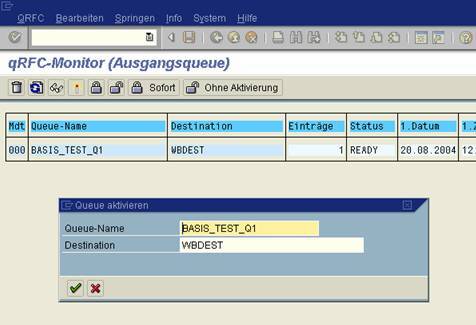
Diese Queue können Sie nun ausführen.
Ergebnis
Sie haben erfolgreich einen qRFC mit Verbindungstyp 3 abgesetzt. Wenn im qRFC-Monitor (SMQ1) unter ihrer Destination nichts angezeigt wird, so wurde der Aufruf verarbeitet.