
 Ablagestruktur für Vorlagen und
Vorlagengruppen
Ablagestruktur für Vorlagen und
Vorlagengruppen

Pfade für Vorlagen
Die Pfade zu den Ordnern für Vorlagen und Vorlagengruppen sind im Vorlagen-Service definiert (standardmäßig /documents/Templates). Die Pflege dieser Angaben ist Aufgabe eines Systemadministrators.
Ablagestruktur
Die nachfolgende Grafik veranschaulicht die Ordnerstrukturen für Vorlagen und Vorlagengruppen:
Struktur für die Ablage von Vorlagen und Vorlagengruppen
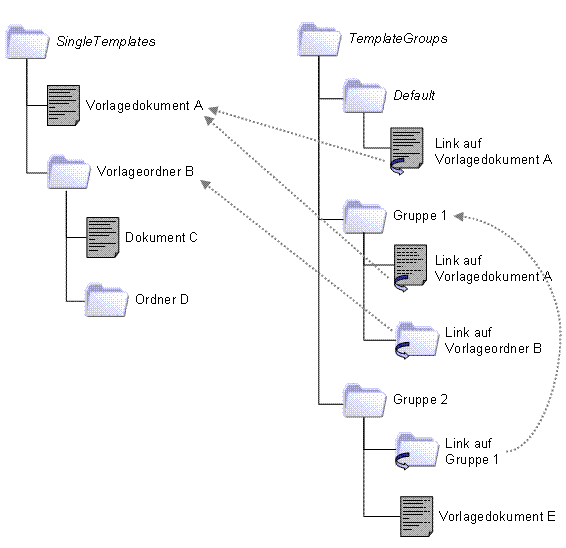
Ordner für die Ablage von Vorlagen und Vorlagengruppen
Ordner |
Beschreibung |
Ordner für einzelne Vorlagen (SingleTemplates) |
In diesen Ordner laden Sie Ihre Vorlagedokumente hoch (Vorlagedokument A). Sie können auch Vorlageordner anlegen (Vorlageordner B). Im Vorlageordner können Sie Dokumente hochladen und Unterordner anlegen (Dokument C und Ordner D). Wenn ein Benutzer einen neuen Ordner auf der Grundlage von Vorlageordner B anlegt, werden Dokument C und Unterordner D mit angelegt. Wenn Sie im Details-Dialogfenster eines Ordners Vorlagen aktivieren, wird für Vorlagedokument A und Vorlageordner B je ein Ankreuzfeld angezeigt. |
Ordner für Vorlagengruppen (TemplateGroups) |
Ordner, die Sie auf der ersten Ebene unterhalb des Ordners für Vorlagengruppen anlegen (Default, Gruppe 1 und Gruppe 2), dienen zum Gruppieren von Vorlagen. In diesen Ordnern legen Sie Links auf einzelne Vorlagen an (Link auf Vorlagedokument A, Link auf Vorlageordner B). Die Vorlagen, die sich in der Gruppe Default befinden, sind standardmäßig in allen Ordnern verfügbar, denen Sie nicht manuell Vorlagen zuordnen. Wenn Sie im Details-Dialogfenster eines Ordners Vorlagen aktivieren, zeigt das System Gruppe 1 und Gruppe 2 in einer Dropdown-Liste an. Sie können in einen Gruppenordner auch Vorlagedokumente hochladen (Vorlagedokument E). Diese Vorlage ist ausschließlich in dieser Gruppe verfügbar. Sie können diese Vorlage nicht über ein Ankreuzfeld auswählen. |
Schachteln von Vorlagengruppen
In einer Vorlagengruppe können Sie Links auf andere Vorlagengruppen anlegen. (In der Grafik enthält der Ordner Gruppe 2 einen Link auf den Ordner Gruppe 1.) Gruppe 2 enthält alle Vorlagen aus Gruppe 1 und zusätzlich Vorlagedokument E.

Legen Sie keine rekursiven Links an. Wenn Sie z. B. in Gruppe 2 einen Link auf Gruppe 1 und in Gruppe 1 einen Link auf Gruppe 2 haben, wäre das ein rekursiver Link.
Die folgende Grafik zeigt verschachtelte Untermenüs.
Verschachtelte Untermenüs
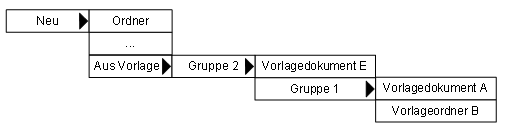
Damit das System diese Untermenüs anzeigt, ordnen Sie einem Ordner Gruppe 2 zu, und aktivieren Sie die Option Als Untermenü.