
 Zentrale Autoreaktionsmethoden einrichten

Verwendung
Sie können in der Monitoring-Architektur mit Hilfe von Autoreaktionsmethoden automatisch auf einen Alert reagieren. Diese Methoden werden automatisch im Falle eines Alerts gestartet und standardmäßig in dem System ausgeführt, in dem der Alert auftritt.
Ab SAP Web Application Server 6.10 können Sie im Rahmen der zentralen Überwachung von mySAP.com-Komponenten in der Monitoring-Architektur zentrale Autoreaktionsmethoden definieren. Die Autoreaktionsmethoden werden hier nicht in dem System gestartet, in dem der Alert auftritt, sondern im zentralen Monitoring-System. Damit kann an zentraler Stelle unmittelbar automatisch auf Ereignisse reagiert werden, die in überwachten Komponenten auftreten.
Voraussetzungen
· Das zentrale Monitoring-System (im Folgenden mit CEN abgekürzt) hat mindestens den Stand SAP Web Application Server 6.10.
· Die überwachten SAP-Komponenten haben mindestens Release 4.6B mit Kernel ab 4.6D AKK Patchlevel 692.
·
Die überwachten SAP-Komponenten sind über den
 CCMS-Agenten
SAPCCM4X mit dem CEN verbunden. Der Agent benötigt mindestens Version
6.10.
CCMS-Agenten
SAPCCM4X mit dem CEN verbunden. Der Agent benötigt mindestens Version
6.10.
Sie können die Version des CCMS-Agenten durch Aufruf mit Option -v (z. B.: sapccm4x -v) ermitteln. Die Version ist die Zahl nach dem Begriff kernel (Beispiel: 20010110, compiled at Aug 19 2001, kernel 6100_0_104 platform 00230_32bit).

Überwachte mySAP.com-Komponenten mit
SAP-Release 3.1 sowie Systeme und überwachte Komponenten, die über den
SAPCCMSR-Agenten zentral eingebunden sind (z. B. Werte im
Monitor Operating
System), sind formal CEN zugehörig (siehe Systeme des Release
3.x überwachen). Daher können die Autoreaktionsmethoden hier immer schon
zentral gestartet werden. Sie finden die entsprechenden MTE-Klassen also in
der Liste der MTE-Klassen des CEN.
Einschränkungen
Den MTE-Klassen, die zu Anwendungsservern des CEN gehören, können Sie keine zentrale Autoreaktionsmethode wie unten beschrieben zuordnen. Verwenden Sie in diesem Fall die herkömmliche Zuordnung über eine lokale Autoreaktionsmethode.
Vorgehensweise
Führen Sie alle Konfigurationsschritte der zentralen Autoreaktionsmethode nur im CEN aus.
...
1. Wählen Sie CCMS ® Konfiguration ® Alert-Monitor, oder rufen Sie die Transaktion RZ21 auf.
2. Sie gelangen zum Bild Monitoring: Eigenschaften und Methoden. Wählen Sie Techn.Infrastruktur ® Zentralsystem konfigurieren ® Zentrale Autoreaktionen zuordnen.
3. Sie gelangen zum Bild Zentrale Autoreaktionen verwalten. In diesem Bild können Sie sämtliche Arbeitsschritte zur Definition, Zuordnung und zur Bearbeitung von zentralen Autoreaktionsmethoden durchführen. Ein üblicher Einstieg ist es, aus einer vorhandenen (lokalen) Autoreaktionsmethode eine zentrale Autoreaktionsmethode zu erstellen und diese dann den gewünschten MTE-Klassen in den gewünschten Systemen zuzuordnen. Im Einzelnen können Sie die folgenden Einstellungen vornehmen:
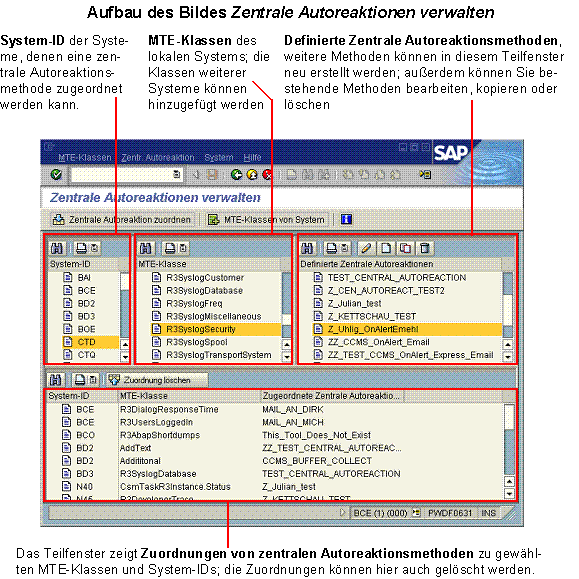
Erstellen, Bearbeiten oder Löschen einer zentralen Autoreaktionsmethode
Sie können jede beliebige Autoreaktionsmethode zentral ausführen lassen, die im Zentralsystem als Autoreaktionsmethode definiert ist. Die Methode muss lokal im überwachten System nicht bekannt sein.
Sie können dafür auch die vordefinierten Autoreaktionsmethoden der Monitoring-Architektur verwenden. Dies sind z. B.:
· Automatische Alert-Benachrichtigung
·
Automatische
Ausführung von Betriebssystemkommandos
Um eine bestehende Autoreaktionsmethode zentral ausführen zu lassen, gehen Sie wie folgt vor:
4.
Wählen Sie im Teilfenster Definierte Zentrale Autoreaktionen die Drucktaste Anlegen ( ). Geben Sie im folgenden
Dialogfenster im Eingabefeld neben der Drucktaste Anlegen
mit
Vorlage die gewünschte Autoreaktionsmethode ein oder verwenden
Sie die Ausfüllhilfe, mit der Sie alle freigegebenen Autoreaktionsmethoden
erhalten. Wählen Sie die Drucktaste Anlegen
mitVorlage.
). Geben Sie im folgenden
Dialogfenster im Eingabefeld neben der Drucktaste Anlegen
mit
Vorlage die gewünschte Autoreaktionsmethode ein oder verwenden
Sie die Ausfüllhilfe, mit der Sie alle freigegebenen Autoreaktionsmethoden
erhalten. Wählen Sie die Drucktaste Anlegen
mitVorlage.
Sie können auch eine bestehende zentrale
Autoreaktionsmethode als Vorlage für eine neue Autoreaktionsmethode verwenden.
Markieren sie hierzu im Teilfenster Definierte Zentrale
Autoreaktion die gewünschte Methode und wählen Sie die Drucktaste Kopieren ( ).
).
5. Sie gelangen zum Bild Monitoring: Methoden. Die Einstellungen wurden von der Vorlage übernommen, lediglich in der Registerkarte Steuerung im Gruppenrahmen Steuerung der Methodenausführung ist das Auswahlfeld nur im Zentralsystem, über CCMS-Agenten angestoßen aktiviert. Sie müssen deshalb normalerweise die Einstellungen nicht ändern, sondern lediglich einen Namen für die zentrale Autoreaktionsmethode eingeben.
6. Sichern sie Ihre Eingaben. Sie sehen die Methode dann sofort im Teilfenster Definierte Zentrale Autoreaktionen.
Um eine zentrale Autoreaktionsmethode neu zu erstellen, gehen Sie wie folgt vor:
...
4.
Wählen Sie im Teilfenster Definierte
Zentrale Autoreaktionen die Drucktaste Anlegen (). Geben Sie im folgenden
Dialogfenster im Eingabefeld neben der Drucktaste Anlegen
den gewünschten Namen für die Methode ein und wählen Sie die Drucktaste
Anlegen.
5.
Sie gelangen zum Bild Monitoring:
Methoden. Geben Sie die gewünschten Einstellungen der Methode ein
(nähere Informationen zur Erstellung von Autoreaktionsmethoden finden Sie
unter
Methoden
definieren, freigeben und transportieren) und stellen Sie sicher, dass Sie
das Auswahlfeld nur im Zentralsystem, über CCMS-Agenten
angestoßen aktiviert lassen.
6. Sichern sie Ihre Eingaben. Sie sehen die Methode dann sofort im Teilfenster Definierte Zentrale Autoreaktionen.
Um eine zentrale Autoreaktionsmethode zu bearbeiten, gehen Sie wie folgt vor:
...
4. Wählen Sie im Teilfenster Definierte Zentrale Autoreaktionsmethoden die gewünschten Methode und wählen Sie die Drucktaste Bearbeiten.
5. Sie gelangen zum Bild Monitoring: Methoden. Nehmen Sie die gewünschten Änderungen an der Methodendefinition vor und stellen Sie sicher, dass Sie das Auswahlfeld nur im Zentralsystem, über CCMS-Agenten angestoßen aktiviert lassen.
6. Sichern Sie Ihre Änderungen.
Um eine zentrale Autoreaktionsmethode zu löschen, gehen Sie wie folgt vor:
...
4.
Wählen Sie im Teilfenster Definierte
Zentrale Autoreaktionsmethoden die gewünschten Methode und wählen Sie die Drucktaste Löschen ( ).
).
5. Bestätigen Sie, dass Sie die Methode löschen möchten. Falls die Methode in einer Zuordnung verwendet wird, werden Sie zusätzlich darauf hingewiesen und gefragt, ob sie die Methode und alle ihre Zuordnungen löschen möchten.
Zuordnung der zentralen Autoreaktionsmethode
Geben Sie die MTE-Klassen und die Systeme an, die Sie einer zentralen Autoreaktionsmethode zuordnen möchten. Die Zuordnung wird von System regelmäßig überprüft.
...
4. Markieren Sie im Teilfenster System-ID die gewünschten Systeme und im Teilfenster MTE-Klasse die gewünschten MTE-Klassen, die Sie einer zentralen Autoreaktionsmethode zuordnen möchten. Sie können jeweils auch mehrere Systeme und MTE-Klassen markieren.
Verschiedene Systeme verfügen gewöhnlich über
verschiedene MTE-Klassen. Nach Aufruf der Funktion werden zunächst die
MTE-Klassen des lokalen Systems angezeigt. Um die MTE-Klassen von anderen
Systemen in die Liste aufzunehmen, markieren Sie die gewünschten Systeme, und
wählen Sie die Drucktaste  MTE-Klassen von
System. Die MTE-Klassen der markierten Systeme erscheinen nun ebenfalls
in der Liste der MTE-Klassen.
MTE-Klassen von
System. Die MTE-Klassen der markierten Systeme erscheinen nun ebenfalls
in der Liste der MTE-Klassen.
5. Markieren sie im Teilfenster Definierte Zentrale Autoreaktionen die gewünschte Methode, die sie den markierten MTE-Klassen der markierten Systeme zuordnen möchten.
6.
Wählen sie die Drucktaste  Zentrale
Autoreaktion zuordnen. Sie sehen die entsprechenden Zuordnungen dann
sofort im unteren Teilfenster.
Zentrale
Autoreaktion zuordnen. Sie sehen die entsprechenden Zuordnungen dann
sofort im unteren Teilfenster.
Führen Sie diese Schritte für alle gewünschten zentralen Autoreaktionsmethoden aus.
Zuordnung der zentralen Autoreaktionsmethode aus dem Alert-Monitor
Die Zuordnung von MTE-Klassen zu einer zentralen Autoreaktionsmethode wird in der Praxis von den hier beschriebenen Vorgehensweisen am häufigsten vorkommen. Um diese Vorgehensweise noch einfacher zu machen, können Sie sie auch direkt aus dem Alert-Monitor (Transaktion RZ20) aufrufen.
...
1. Starten Sie den Alert-Monitor, indem Sie die Transaktion RZ20 aufrufen.
2. Aktivieren Sie die Pflegefunktionen, indem Sie Zusätze ® Pflegefunktionen ein wählen.
3. Expandieren Sie die Monitorsammlung, die den von Ihnen benötigten Monitor enthält, wählen Sie Monitor starten, oder wählen Sie den gewünschten Monitor mit Doppelklick.
4. Markieren Sie die MTEs, deren MTE-Klassen sie eine zentrale Autoreaktionsmethode zuordnen möchten, und wählen sie Bearbeiten ® Knoten (MTE) ® Zuordnung ® Zentrale Autoreaktionsmethode.
Auf diese Art können Sie auch sehr schnell allen MTE-Klassen, die in einem Monitor vorkommen, eine zentrale Autoreaktionsmethode zuordnen. Markieren Sie hierzu alle Knoten durch Bearbeiten ® Markierungen ® Markieren ® Alle Knoten (MTE), bevor Sie in die Verwaltung der zentralen Autoreaktion springen.
5. Sie gelangen auf das Bild Zentrale Autoreaktionen verwalten. Die gewünschten Systeme und MTE-Klassen sind markiert, so dass Sie nur noch die gewünschte Methode markieren müssen.
6.
Wählen sie die Drucktaste Zentrale
Autoreaktion zuordnen. Sie sehen die entsprechenden Zuordnungen dann
sofort im unteren Teilfenster.
Zuordnung zu einer zentralen Autoreaktionsmethode löschen
Im unteren Teilfenster sehen Sie die vorhandenen
Zuordnungen zu zentralen Autoraktionsmethoden. Um Zuordnungen zu löschen,
markieren Sie eine oder mehrere Zeilen dieser Tabelle und wählen Sie die
Drucktaste  Zuordnung
löschen.
Zuordnung
löschen.

Die zentralen Autoreaktionsmethoden werden stets unter dem Benutzer in dem Mandanten gestartet, der den zentralen Methodendispatcher aktiviert hat (wählen Sie dazu in der Transaktion RZ21 den Menüpunkt Techn.Infrastruktur ® Methodenausführung ® Zentralsystem-Dispatching aktivieren). Da bei der automatischen Alert-Benachrichtigung auch der Mandant von entscheidender Bedeutung ist, sorgen Sie dafür, dass Sie sich bei der Aktivierung des Zentralsystem-Dispatching in dem Mandanten befinden, von dem aus die Mails verschickt werden sollen.
Sollten Sie das Zentralsystem-Dispatching unter dem falschen Benutzer oder Mandanten aktiviert haben, deaktivieren Sie es zunächst, indem Sie in der Transaktion SM37 den Job SAP_CCMS_CENSYS_DISPATCHER löschen. Der Job wird durch das Event SAP_CSM_TRIGGER_CENSYS_DISPATCH gesteuert. Aktiveren Sie danach wieder das Zentralsystem-Dispatching unter dem korrekten Benutzer im gewünschten Mandanten.
Ergebnis
Alerts in den zugeordneten MTE-Klassen der überwachten Systeme lösen nun eine Autoreaktion im zentralen Monitoring-System aus.
Fragen und Antworten
Kann ich einem MTE im überwachten System ansehen, ob eine zentrale Autoreaktion hinterlegt ist?
Ja. Markieren Sie im Alert-Monitor das gewünschte
MTE und wählen die die Drucktaste Details anzeigen
( ). Sie gelangen zum Bild Detaildaten von Monitorattributen. Suchen Sie in der Liste
Allgemeine Detaildaten nach dem Spaltentitel Definitionsstatus. Bei einer zentralen
Autoreaktionsmethode ist dort AL_TD_DEF_CEN_CHECKED eingetragen. Verwenden Sie
die
Technische
Sicht: Status Autoreaktion, um für die Knoten eines Monitors zu erfahren,
ob und welche lokale oder zentrale Autoreaktionsmethode hinterlegt ist.
). Sie gelangen zum Bild Detaildaten von Monitorattributen. Suchen Sie in der Liste
Allgemeine Detaildaten nach dem Spaltentitel Definitionsstatus. Bei einer zentralen
Autoreaktionsmethode ist dort AL_TD_DEF_CEN_CHECKED eingetragen. Verwenden Sie
die
Technische
Sicht: Status Autoreaktion, um für die Knoten eines Monitors zu erfahren,
ob und welche lokale oder zentrale Autoreaktionsmethode hinterlegt ist.
Wenn ich eine Autoreaktion zentral zuordne und im überwachenden System dennoch lokal eine Autoreaktionsmethode eintrage, was passiert?
Spätestens nach einer Stunde gleicht CEN über die Agentenverbindung die Daten ab. Die lokal zugeordnete Methode wird von der zentral zugeordneten überschrieben.
Kann ich im CEN sehen, ob noch Alerts zur zentralen Verarbeitung anstehen?
Ja. Die Alertdaten werden bis zur Verarbeitung in der Tabelle CSMCENTOOL gehalten.