
 Konvertierungsvorschlag erzeugen

Voraussetzungen
Sie haben die zugehörige Transaktion für die Datenübernahme mit dem Transaktionsrecorder aufgezeichnet.
Vorgehensweise
...
1. Um einen Konvertierungsvorschlag anzulegen, vergeben Sie einen Namen für den Konvertierungsvorschlag.
2. Legen Sie dann den Konvertierungsvorschlag über den Pfad Konvertierungsvorschlag -> anlegen an.
3. Vergeben Sie anschließend eine Bezeichnung für den Konvertierungsvorschlag.
Sie gelangen auf das Dialogfenster Aufzeichnung.
4. Wählen Sie die Aufzeichnung aus, die Sie mit der Zielstruktur des jeweiligen Datenübernahmeprogramms, BAPI oder Funktionsbausteins vergleichen wollen.
¡ Sofern Sie ein BAPI als Datenübernahme Methode gewählt haben und es mehr als einen IDoc-Basistyp gibt, müssen Sie danach noch in einer Auswahlliste den gewünschten IDoc-Basistyp durch Doppelklick auswählen.
Ergebnis
Der Konvertierungsassistent vergleicht nun die Aufzeichnung mit der gewählten Zielstruktur.
Der Konvertierungsassistent erzeugt einen Konvertierungsvorschlag. Der Konvertierungsvorschlag stellt in einer hierarchischen Baumstruktur die gefundenen Feldzuordnungen dar. Hierbei wird der Modulpoolname der Transaktion, die Dynpronummer und das Dynprofeld dargestellt. Direkt darunter werden die Felder der Zielstruktur dargestellt, die der Konvertierungsassistent ermittelt hat. Für die Felder der Transaktion und der Zielstruktur erhalten Sie weitere Informationen in den nachfolgenden Spalten (Kurzbeschreibung des Feldes, Kurzbeschreibung der Struktur des Feldes und das entsprechende Datenelement des Feldes).
Bei der Ermittlung der Zielfelder können folgende Fälle auftreten:
...
1. kein Zielfeld ermittelt
2. ein Zielfeld ermittelt
3. mehrere Zielfelder ermittelt
Nachfolgendes Beispiel zeigt einen Teil des Konvertierungsvorschlags für Debitoren.
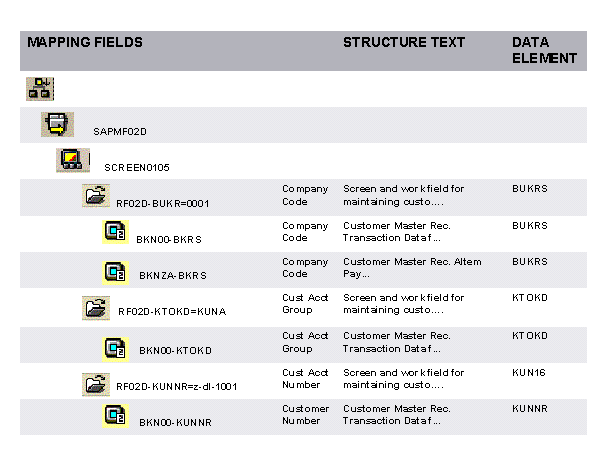
Hierbei haben die Ikonen in der Baumdarstellung folgende Bedeutung:
|
Ikone |
Bedeutung |
|
|
Hauptknoten der Transaktion (Ebene 1) |
|
|
Modulpoolname der Transaktion (Ebene 2) |
|
|
Dynpronummer der Transaktion (Ebene 3) |
|
|
Feldname des Feldes in dem Dynpro der Transaktion (Ebene 4) |


Unterhalb des Feldnamens des Feldes auf dem Dynpro erscheinen die Felder der Zielstruktur die ermittelt wurden. Die Ikone charakterisiert die Art über welchen Vergleich (z.B. Feldname) das Feld ermittelt wurde.
Hierbei haben die Ikonen folgende Bedeutung:
|
Ikone |
Bedeutung |
|
|
Der Vorschlag basiert auf der gleichen Domäne |
|
|
Der Vorschlag basiert auf dem gleichen Feldnamen |
|
|
Der Vorschlag basiert auf dem gleichen Datenelement |
|
|
Der Vorschlag basiert auf der gleichen Feldbeschreibung |


Bei der Anzeige wird immer nur eine Ikone angezeigt. Hierbei gilt jedoch folgende Prioritätsfolge:
· Feldname
· Datenelement
· Feldbeschreibung
· Domäne
Weitere Informationen
· Konvertierungsvorschlag verwenden