 Einstieg und allgemeine Schritte
Einstieg in den Maintenance Optimizer
Einen Produktwartungsvorgang können Sie im SAP Solution Manager entweder wie in der Vorgängerversion mit Transaktion SOLUTION_MANAGER oder im Work Center Change Management starten.
Einstieg mit Transaktion SOLUTION_MANAGER:
In diesem Fall müssen Sie zu Beginn des Wartungsvorgangs eine Lösung auswählen:
Geben Sie auf dem Bild SAP Easy Access die Transaktion SOLUTION_MANAGER ein.
Wählen Sie in der Lösungsübersicht eine Lösung aus.
Wählen Sie
 Change Management
  Maintenance Optimizer Neuen Wartungsvorgang anlegen
  .
.
Einstieg über das Work Center Change Management:
Hier haben Sie die Möglichkeit, einen Wartungsvorgang mit und ohne Zuordnung einer Lösung zu starten:
Wählen Sie unter Typische Aufgaben die Funktion Neuer Wartungsvorgang.
 Hinweis
Nur wenn Sie einen Produktwartungsvorgang im Work Center Change Management starten, stehen Ihnen alle neuen Funktionen zur Verfügung.
Ende des Hinweises
Der Maintenance Optimizer im Work Center Change Management
In der Übersicht des Work Centers Change Management können Sie sich einen Überblick über die Wartungsvorgänge im Maintenance Optimizer verschaffen. Hier sehen Sie, wie viele Wartungsvorgänge mit einem bestimmten Status angelegt oder geändert wurden.
Über die Links können Sie schnell in die gewünschte Anzeige navigieren, z.B. zu allen Wartungsvorgängen, die bereits implementiert wurden.
In der Sicht Maintenance Optimizer des Work Centers Change Management sehen Sie eine Liste der bereits angelegten Wartungsvorgänge. Diese können Sie anzeigen und nach bestimmten Kriterien filtern.
Zum Öffnen eines Wartungsvorgangs wählen Sie die ID oder die Beschreibung des Vorgangs.
Wenn Sie einen Wartungsvorgang in der Liste markieren, werden darunter Detailinformationen zum Wartungsvorgang angezeigt. Diese umfassen die Priorität, den Status, den Kurztext und die Produktversion.
Außerdem finden Sie hier Informationen zum Systemstatus mit Angabe der Quellkomponente sowie zu den ermittelten und bestätigten Downloaddateien.
Zum Anlegen eines neuen Wartungsvorgangs wählen Sie in diesem Work Center unter Typische Aufgaben die Option Neuer Wartungsvorgang.
Gemeinsame Schritte der verschiedenen Szenarien
Im Maintenance Optimizer sind eine Vielzahl von Szenarien möglich. Dennoch gibt es einige Schritte, die allen Szenarien gemeinsam sind:
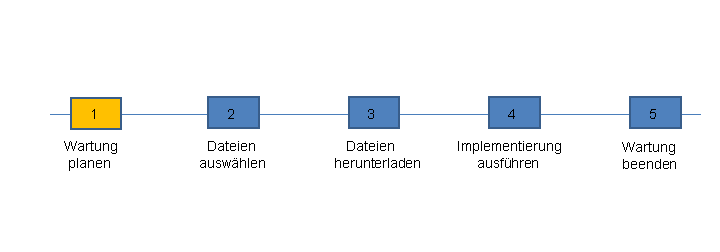
Abhängig vom gewählten Szenario ergänzt der Maintenance Optimizer diesen Standardvorgang automatisch durch weitere Schritte.
Hinweis
Mit jedem Schritt, den Sie ausführen, weist das System einen Status zu. Sie können so lange die Aktionen eines vorherigen Schrittes wiederholen, bis der Vorgang den Status Abgeschlossen hat. Danach können Sie den Wartungsvorgang nicht mehr ändern.
Automatische Berechnung der Download-Dateien
Unabhängig von dem Szenario, das Sie für den Wartungsvorgang gewählt haben, können Sie die erforderlichen Download-Dateien vom Maintenance Optimizer automatisch berechnen lassen.
In fünf zusätzlichen Schritten ermittelt der Maintenance Optimizer in diesem Fall auf der Grundlage der definierten Systemlandschaft automatisch die für den jeweiligen Wartungsvorgang benötigten Dateien:

Wenn Sie angegeben haben, dass die berechneten Dateien nicht angezeigt werden sollen, sehen Sie nur die beiden Schritte Stack wählen und Auswahl bestätigen.
Eine ausführliche Erläuterung dieser Schritte finden Sie in den Beschreibungen der möglichen Szenarien für Wartungsvorgänge. Weitere Informationen finden Sie unter Szenarien für Wartungsvorgänge.
Hinweis
Nach Download-Dateien für Wartungsvorgänge wird für die ausgewählten Systeme auf der Ebene der als relevant gekennzeichneten Instanzen gesucht.