
 Monitor Syslog

Verwendung
Verwenden Sie diesen Monitor, um das
 Systemprotokoll
für die verschiedenen Anwendungsserver Ihres Systems zu überwachen. Dabei
werden die Meldungen im Systemprotokoll in thematisch zusammengehörige
Teilbäume gruppiert. In welchen Teilbaum ein Alert gemeldet wird, hängt von
der Kategorie der Meldung ab. Sie setzen diese Kategorie in Abhängigkeit der
Meldungskennung in Transaktion SE92 (Syslog-Meldung
pflegen). In dieser Transaktion setzen Sie ebenfalls den Meldungstext
sowie den Schweregrad und die Gewichtung des Alerts. Beachten Sie allerdings,
dass Änderungen hier als Modifikationen gelten und damit das Einspielen eines
Support-Package oder eines neuen SAP-Release behindern können. SAP empfiehlt
daher die Änderung direkt im Alert-Monitor (siehe unten).
Systemprotokoll
für die verschiedenen Anwendungsserver Ihres Systems zu überwachen. Dabei
werden die Meldungen im Systemprotokoll in thematisch zusammengehörige
Teilbäume gruppiert. In welchen Teilbaum ein Alert gemeldet wird, hängt von
der Kategorie der Meldung ab. Sie setzen diese Kategorie in Abhängigkeit der
Meldungskennung in Transaktion SE92 (Syslog-Meldung
pflegen). In dieser Transaktion setzen Sie ebenfalls den Meldungstext
sowie den Schweregrad und die Gewichtung des Alerts. Beachten Sie allerdings,
dass Änderungen hier als Modifikationen gelten und damit das Einspielen eines
Support-Package oder eines neuen SAP-Release behindern können. SAP empfiehlt
daher die Änderung direkt im Alert-Monitor (siehe unten).
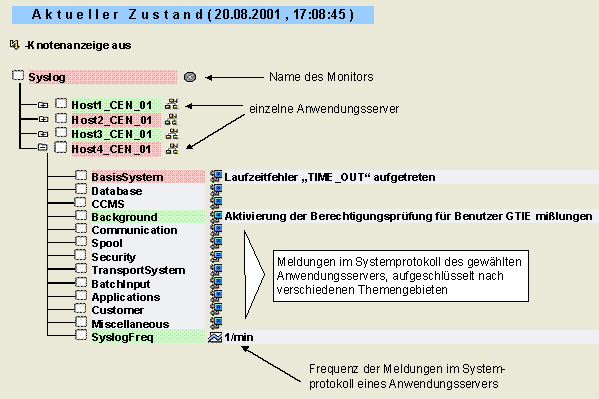
Funktionsumfang
Den verschiedenen Monitorbaumelementen (Monitoring Tree Elements = MTEs) des Monitors entsprechen die folgenden wählbaren Kategorien der Transaktion SE92:
MTE-Name |
MTE-Klasse |
Kategorie in SE92 |
BasisSystem |
R3SyslogBasisSystem |
SAP-Basis System |
Database |
R3SyslogDatabase |
Datenbank |
CCMS |
R3SyslogCCMS |
Betriebsverfolgung |
Background |
R3SyslogBackground |
Background Processing |
Communication |
R3SyslogCommunication |
Kommunikation |
Spool |
R3SyslogSpool |
Spool/Drucken |
Security |
R3SyslogSecurity |
Sicherheit |
TransportSystem |
R3SyslogTransportSystem |
Transport |
BatchInput |
R3SyslogBatchInput |
Batch Input |
Applications |
R3SyslogApplications |
Anwendung |
Customer |
R3SyslogCustomer |
Kundenmeldung |
Miscellaneous |
R3SyslogMiscellaneous |
keiner Kategorie zuzuordnen |
Das MTE SyslogFreq (MTE-Klasse R3SyslogFreq) gibt an, wie viele Meldungen pro Minute im Systemprotokoll eines Anwendungsservers aufgetreten sind.
Aktivitäten
Um den Monitor zu starten, gehen Sie wie folgt vor:
...
1. Starten Sie den Alert-Monitor über Transaktion RZ20, oder wählen Sie CCMS ® Steuerung/Monitoring ® Alert-Monitor.
2. Expandieren Sie im Bild CCMS-Monitorsammlungen die Sammlung SAP CCMS Monitor Templates.
3. Starten Sie in der Monitorliste den Monitor Syslog mit Doppelklick.
Änderung der Alert-Eigenschaften
Sie können für eine Meldung des Systemprotokolls den Schweregrad und die Gewichtung des dazugehörigen Alerts auch direkt im Alert-Monitor setzen. Damit überschreiben Sie die Werte, die Sie in der Transaktion SE92 eingegeben haben. Gehen Sie dabei im Monitor Syslog wie folgt vor:
...
1. Markieren Sie ein MTE einer beliebigen Kategorie von Systemprotokollmeldungen, und wählen Sie Eigenschaften.
2.
Sie gelangen auf das Bild Monitoring: Eigenschaften und Methoden. Wählen Sie mit der
Drucktaste Anzeigen «
Ändern ( ) den Änderungsmodus.
3. Wählen Sie die Registerkarte Filter. Sie können im Gruppenrahmen Neubewertung von SAP System-Log-Meldungen entweder eine Zeile löschen oder neue Zeilen einfügen.
4. Sie können nun den Schweregrad (grün, gelb oder rot) und die Gewichtung (0-255) setzen. Dies ist sowohl für ein Intervall von Meldungskennungen (Von ID, Bis ID) als auch für einzelne Meldungskennungen (gleiche Eingabe bei Von ID und Bis ID) möglich.
5. Sichern Sie Ihre Eingaben.

Die Meldung AB0 soll einen gelben und F20 einen roten Alert mit beliebiger Gewichtung auslösen. Alle weiteren Meldungen sollen keinen Alert auslösen. Geben Sie darum in drei Zeilen die folgenden Werte ein:
Von ID |
Bis ID |
Grün |
Gelb |
Rot |
A00 |
ZZZ |
X |
|
|
AB0 |
AB0 |
|
X |
|
F20 |
F20 |
|
|
X |

Da die Einträge in der Tabelle von oben nach unten abgearbeitet werden, müssen Sie die Reihenfolge der Einträge beachten. Im obigen Beispiel ist der Meldung F20 ein roter Alert zugewiesen, da die entsprechende Zeile weiter unten in der Liste steht als die Zeile, in der F20 ein grüner Alert zugewiesen wird (F20 ist im Bereich A00 bis ZZZ enthalten).