Das Tabellenlayout beschreiben

Das Tabellenlayout beschreiben
Verwendung
Mit dem Tabellenlayout bestimmen Sie:

Siehe auch:
Vorgehensweise
Legen Sie einen Schablone-Knoten an. In der Voreinstellung erscheint auf der Schablone-Registerkarte der Table Painter zur Beschreibung des Tabellenlayouts. Mit diesem grafischen Werkzeug können Sie alle Layout-Eigenschaften einstellen bis auf die
Vertikale Ausrichtung verändern (die vertikale Ausrichtung steht in der Voreinstellung auf Aktuell ).
Wir beschreiben hier nur den Aufbau von Zeilentypen über die Detail-Einstellungen. Zur Bedienung des Table Painters, siehe:
Neben der Möglichkeit, die Zeilentypen grafisch zu beschreiben können Sie das Layout der Zeilen auch über das Table Control in den Detail-Einstellungen definieren (allerdings ohne Rahmen und Schattierungen). Für jede Zeile der Schablone muß eine Definition vorhanden sein. Eine Zeile im Table Control dient dazu, das Layout einer Schablonen-Zeile oder ein gemeinsames Layout für mehrere Schablonen-Zeilen zu beschreiben:
Beispiel
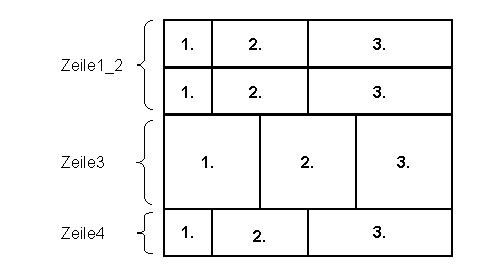
Sie definieren folgende Zeilen im Table-Control (im Beispiel ohne Maßeinheiten):
Name |
Von |
Bis |
Referenz |
Höhe |
1. |
2. |
3 |
Zeile1_2 |
1 |
2 |
1 |
1 |
2 |
3 | |
Zeile3 |
3 |
3 |
2 |
2 |
2 |
2 | |
Zeile4 |
4 |
4 |
Zeile1_2 |
1 |
1 |
2 |
3 |
Über den Rahmen Muster stellen Sie ein, daß alle Zellen durch sichtbare Linien getrennt sind und die Schablone einen Rahmen hat.
Ergebnis
Die Schablone sieht auf dem Formular etwa so aus: