
 Message-Mappings
Verwendung
Beim Message-Mapping werden unterschiedliche Strukturen von Messages aufeinander abgebildet. Das Mapping wird durch einen graphischen Mapping-Editor unterstützt. Der Editor erlaubt das Design eines Struktur-Mappings zwischen zwei beliebigen XML-Strukturen.
Das Mapping-Tool generiert aus der graphischen Mapping-Beschreibung Java-Quellcode, der dann übersetzt und in einer Jar-Datei gepackt vom PCK zur Laufzeit ausgeführt werden kann.
Funktionsumfang
Der Mapping-Editor kann folgende Schemata in die Strukturübersicht laden:
· XML Schema Definitionen (XSD) oder XML-Dateien aus einer lokalen Datei.
· Schemata aus einem anderen PCK.
Im Falle von XSD-Dateien erzeugt der Mapping-Editor jeweils eine XML-Repräsentation für die Ausgangsstruktur und die Zielstruktur.

Beim Hochladen von XSD-Dateien ignoriert der Mapping-Editor die XSD-Anweisungen import und include.
Hauptfunktionsbereiche im Mapping-Editor
Nach dem Anlegen eines Message-Mappings befinden Sie sich auf der Registerkarte Design des Mapping-Editors. Die folgende Grafik stellt die Bildbereiche des Mapping-Editors dar, (die Registerkarte wurde vorher aus dem PCK losgelöst):
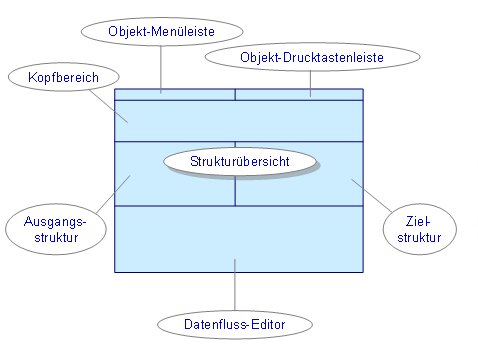
Bei der Definition eines Message-Mappings haben Sie folgende Möglichkeiten:
· Funktionen der Objekt-Drucktastenleiste beziehen sich auf das gesamte Mapping. Sie können dort beispielsweise automatisch gleichnamige Felder einander zuordnen.
· Beim Anlegen eines neuen Message-Mappings ist die Strukturübersicht im Mapping-Editor zunächst leer. Dort müssen Sie jeweils für die Ausgangsstruktur und die Zielstruktur eine XML- oder XSD-Datei importieren. Der Mapping-Editor liest die Daten ein und zeigt eine auf das Mapping ausgerichtete XML-Repräsentation in der Strukturübersicht an: Auf der linken Seite die Ausgangsstruktur, deren Felder auf Felder der Zielstruktur (rechte Seite) abgebildet werden sollen. Für Ausgangs- und Zielstruktur können Sie verschiedene Ansichten auswählen (Baumansicht, Tabellarische Baumansicht, Anzeige als Text-Dokument oder Anzeige im Browser).
· Die Strukturübersicht ist eng an den Datenfluss-Editor gekoppelt, mit dem Sie das Mapping eines oder mehrerer Ausgangsfelder auf ein Zielfeld beschreiben können. So ein Mapping nennt man auch Zielfeld-Mapping. Gibt es schon ein Mapping auf ein Feld in der Zielstruktur, können Sie zum zugehörigen Mapping navigieren indem Sie auf das entsprechende Zielfeld in der Stukturübersicht doppelklicken.
Ein Message-Mapping setzt sich also aus verschiedenen Zielfeld-Mappings zusammen. Wenn Sie für jedes nicht-optionale Zielfeld ein Mapping definiert haben, ist Ihr Message-Mapping vollständig. Sie können es dann testen indem Sie auf die Registerkarte Test wechseln (siehe: Testumgebung).
Funktionen der Objekt-Drucktastenleiste
Funktion |
Verwendung |
|
Alle Zielfeld-Mappings werden gelöscht. |
|
Zeigt alle Zielfeld-Mappings mit den dabei verwendeten Funktionen als Text an (der Datenfluss-Editor wird dabei verdeckt). Zeilen in roter Schrift weisen auf noch fehlende Zielfeld-Mappings hin. Zusätzlich gibt die Quickinfo eines grünen Zielfeldes das zugehörige Mapping aus. |
|
Bevor Sie diese Funktion ausführen, markieren Sie jeweils einen Knoten in der Ausgangs- und Zielstruktur, die zueinander gehören. Unterknoten, die exakt den gleichen Namen haben (Groß-/Kleinschreibung beachten!) können Sie dann automatisch zuordnen. Diese Funktion ist vor allem für einfache Mappings hilfreich, zum Beispiel von RFC-XML auf Proxy-XML. |
|
Mit dieser Funktion können Sie sich graphisch in der Strukturübersicht anzeigen lassen, welche Ausgangsfelder welchen Zielfeldern zugeordnet sind. Die Farben haben folgende Bedeutung: · Rot: Das Ausgangsfeld ist dem Zielfeld direkt zugeordnet · Grün: Ein Unterknoten des Ausgangsfeldes ist dem Zielfeld zugeordnet · Blau: Das Ausgangsfeld ist einem Unterknoten des Zielfeldes Zugeordnet · Schwarz: Ein Unterknoten des Ausgangfeldes ist einem Unterknoten des Zielfeldes zugeordnet. |


Funktionen im Objektmenü Message-Mapping
Funktion |
Verwendung |
|
Importieren von Schemata |
|
Exportieren von Schemata |
|
Löschen des Message-Mapping-Objektes und aller Empfängervereinbarungen, in denen das Mapping-Objekt angegeben ist. |
 Importieren

Weitere Funktionen
Innerhalb der Strukturübersicht und im Datenfluss-Editor können Sie Funktionen über das Kontext-Menü aufrufen. Für alle Felder (im Datenfluss-Editor, der Strukturübersicht der Registerkarte Design und Test) lässt sich der Pfad eines Feldes über das Kontext-Menü Pfad kopieren in die Zwischenablage kopieren.
Aktivitäten
Um ein Mapping zwischen zwei XML-Strukturen zu definieren gehen Sie folgendermaßen vor:
...
1. Legen Sie im Bereich Mapping im PCK ein Message-Mapping an (siehe: Anlegen eines Objektes).
2. Laden Sie eine Ausgangs- und eine Zielstruktur über die Suchhilfe in den Mapping-Editor
3. Ordnen Sie mit Hilfe der Strukturansicht und des Datenfluss-Editors ein oder mehrere Ausgangsfelder einem Zielfeld zu. Ein solches Mapping nennt man auch Zielfeld-Mapping. Sie können auch ein Ausgangsfeld mehreren Zielfeldern zuordnen (siehe: Zuordnung von Feldern).
4. Wenn nötig, erweitern Sie das Zielfeld-Mapping im Datenfluss-Editor, indem Sie die Ausgangsfelder über Standardfunktionen im Mapping-Tool mit dem Zielfeld verknüpfen. Sie können im Mapping-Tool auch benutzerdefinierte Funktionen in Java anlegen, die Sie dann zusätzlich im Datenfluss-Editor verwenden können (siehe auch: Datenfluss-Editor).
5. Führen Sie die letzten beiden Schritte mindestens für alle nicht-optionalen Zielfelder durch.
Ergebnis
Wenn es in der Zielstruktur nur noch Felder mit grünen oder weißen Symbolen gibt, ist Ihr Mapping vollständig und Sie können es testen. Gelbe Symbole weisen auf unvollständige Mappings von Zielfeldern hin, rote Symbole auf noch gar nicht zugewiesene Zielfelder.