Workset über den Workseteditor
anlegen
Workset über den Workseteditor
anlegen 
Verwendung
Im folgenden wird beschrieben, wie Sie Worksets über den Workseteditor innerhalb des Portal Content Studios anlegen.
Voraussetzungen
Worksets werden im Portalkatalog abgelegt. Bevor Sie Worksets anlegen, sollten Sie daher im Portalkatalog die Ordner anlegen, in die Sie Ihre Worksets ablegen möchten.
Lesen Sie hierzu  Creating a
Folder.
Creating a
Folder.
Vorgehensweise
...
1.
Rufen Sie das
Portal Content Studio auf. Lesen Sie hierzu Launching the Portal
Content Studio.
2. Innerhalb des Portal Content Studio rufen Sie den Assistenten zum Anlegen von Worksets auf. Dies tun Sie, indem Sie mit der sekundären Maustaste auf den Ordner klicken, in dem Sie das Workset anlegen möchten und Neu ® Workset wählen.
Im Arbeitsbereich des Portal Content Studio wird für das neue Objekt eine eigene Karteikarte geöffnet.
3. Machen Sie unter Schritt 1 „Allgemeine Eigenschaften“ folgende Angaben:
|
Eigenschaft |
Beschreibung |
|
Worksetname (obligatorisch) |
Der Name wird beispielsweise im Portalkatalog, in Listen und Tabellen angezeigt. Der Worksetname darf bis zu 40 Zeichen enthalten, inklusive Leereichen. |
|
Workset-ID (obligatorisch) |
Ein Workset wird durch eine ID eindeutig
identifiziert. Weitere Informationen finden Sie unter |
|
Workset-ID-Präfix (optional) |
Sie geben ein Präfix an, wenn Sie für
Ihre Objekte eine Namensraumkonvention wünsche. Weitere Informationen finden
Sie unter |
|
Mastersprache (obligatorisch) |
Bei der Mastersprache handelt es sich um die Originalsprache eines Objektes im Portalkatalog |
|
Beschreibung (optional) |
|
4. Wählen Sie Weiter.
5. Unter Schritt 2 können Sie unterhalb des vorgegebenen Ordners einen zusätzlichen Unterordner anlegen.
Wenn Sie an dieser Stelle nichts eintragen, wird das Objekt automatisch in dem Ordner angelegt, in dem Sie sich gerade befinden.
Wenn Sie einen zusätzlichen Unterordner wünschen, geben Sie hierfür einen Namen ein und markieren Sie Ordner anlegen.
6. Wählen Sie Weiter.
7. Unter Schritt 3 können Sie Ihre bisher vorgenommene Einstellungen überprüfen.
8. Wählen Sie Fertig stellen.
Das Workset wird angelegt und ist im Portalkatalog sichtbar. Im Bearbeitungsbereich des Portal Content Studios erscheint auf der linken Seite der Workseteditor mit dem neu angelegten Workset und auf der rechten Seite der Eigenschaftseditor, in dem die Eigenschaften des Objektes (z.B. Titel, Mastersprache) angezeigt werden. Das Workset ist leer, das heisst, es enthält noch keinerlei Content-Objekte.
9. Erstellen Sie eine Worksethierarchie, indem Sie:
¡ im Workseteditor über Neuer Ordner neue Ordner anlegen. Geben Sie für einen neuen Ordner einen Namen und eine ID an und wählen Sie Neuen Ordner anlegen. Der Ordner wird innerhalb des Worksets angelegt.
¡
Content-Objekte (iViews, Seiten, Worksets)
direkt in das Workset oder die zuvor angelegten Ordner einfügen. Lesen Sie
hierzu Hinzufügen von
Content-Objekten zu Rollen und Worksets.
Beachten Sie, dass Sie nach dem Einfügen von Content-Objekten nicht explizit sichern müssen.
Wenn Sie bestimmte Eigenschaften des Worksets anpassen oder ändern möchten, können Sie dies über den Eigenschaftseditor tun. Änderungen, die über den Eigenschaftseditor vorgenommen werden, müssen explizit gesichert werden.
Weitere Funktionen im Worksetseditor
1. Ändern von Worksets
Sie können bereits bestehende
Worksets ändern. Dies können Sie sowohl mit Ihren eigenen Worksets als auch
mit von SAP ausgelieferten Worksets tun. Lesen Sie hierzu Rollen und Worksets
ändern.
2. Berechtigungen für Worksets
Sie können innerhalb des
Workseteditors den Berechtigungseditor aufrufen, um die Berechtigungen für
Worksets für den Administrator als auch für den Endbenutzer
festzulegen.Weitere Informationen über Berechtigungen finden Sie unter Portal
Permissions.
Den Berechtigungseditor finden Sie innerhalb des Workseteditors im rechten oberen Bereich in einer Drop-Down-Liste. Wählen Sie innerhalb der Drop-Down-Liste Berechtigungen.
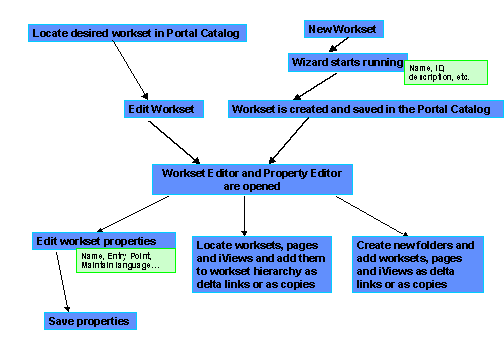
Folgende Grafik stellt den Prozess des Anlegens und Bearbeitens von Worksets zusammenfassend dar: