
 Anzeigen/Bearbeiten der Werte-Mapping-Tabelle

Verwendung
Sie können den Inhalt der Werte-Mapping-Tabelle im Integration Builder (Integration Directory) anzeigen oder bearbeiten.

Dies gilt nur für den Werte-Mapping-Kontext des Integration Directory.
Voraussetzungen
Um den Editor zum Anzeigen/Bearbeiten der Werte-Mapping-Tabelle aufzurufen, wählen Sie in der Hauptmenüleiste des Integration Builder (Konfiguration) Werkzeuge ® Werte-Mapping.
Funktionsumfang
Sie können die Daten der Werte-Mapping-Tabelle in zwei unterschiedlichen Sichten anzeigen/bearbeiten. Um die Einträge der Werte-Mapping-Tabelle anzuzeigen oder zu ändern, können Sie für jede der beiden Sichten einen separaten Editor öffnen.
Sichten auf die Werte-Mapping-Tabelle
Sicht |
Beschreibung |
Werte-Mapping-Gruppe |
Zeigt unterschiedliche Darstellungen eines Objektes an Eine Werte-Mapping-Gruppe wird durch eine GUID eindeutig identifiziert. Sie können darüber hinaus für eine Werte-Mapping-Gruppe einen Namen vergeben. Dieser muss nicht eindeutig sein. Im Editor Werte-Mapping-Gruppe anzeigen werden folgende Informationen angezeigt: · Im Kopfbereich des Editors werden die Kennung (GUID), Name und Beschreibung der Gruppe angezeigt. · Im Arbeitsbereich werden in einer Tabelle für jede Darstellung die folgenden Informationen angezeigt: ¡ Agentur ¡ Identifikationsschema ¡ Wert · Auf dem Registerindex des Objekteditors wird der Name der Gruppe angezeigt. Wenn Sie für die Gruppe keinen Namen vergeben haben, wird die GUID angezeigt. |
Werte-Mapping-Agenturen |
Zeigt alle Werte-Mappings an, die für bestimmte Ausgangs- und Ziel-Identifikatoren definiert wurden In dieser Sicht werden unterschiedliche Darstellungen und unterschiedliche Objekte angezeigt. Im Editor Werte-Mapping-Agenturen anzeigen werden folgende Informationen angezeigt: · Im Kopfbereich des Editors werden Ausgangs- und Ziel-Agentur und –Identifikationsschemata angezeigt. · Im Arbeitsbereich werden in einer Tabelle für jedes Werte-Mapping die folgenden Informationen angezeigt: ¡ Wert für Ausgangs-Agentur ¡ Wert für Ziel-Agentur ¡ Gruppen-Name oder -GUID (falls kein Name beim Anlegen vergeben wurde) Durch Doppelklick auf eine Zeile können Sie in die andere Tabellen-Sicht navigieren und den Editor für die ausgewählte Gruppe öffnen. |
Um in den beiden Sichten die jeweiligen
Felder zu spezifizieren, können Sie die Eingabehilfe
(Symbol  ) verwenden.
In beiden Sichten können Sie die Tabelle
durch Einfügen oder Löschen von Zeilen editieren. Um die Tabelle zu editieren,
schalten Sie in den Änderungsmodus um (Symbol  ). Verwenden Sie hierzu die Symbole
  oder
oder
 .
.
Die beiden Sichten sind in der folgenden Abbildung schematisch dargestellt.
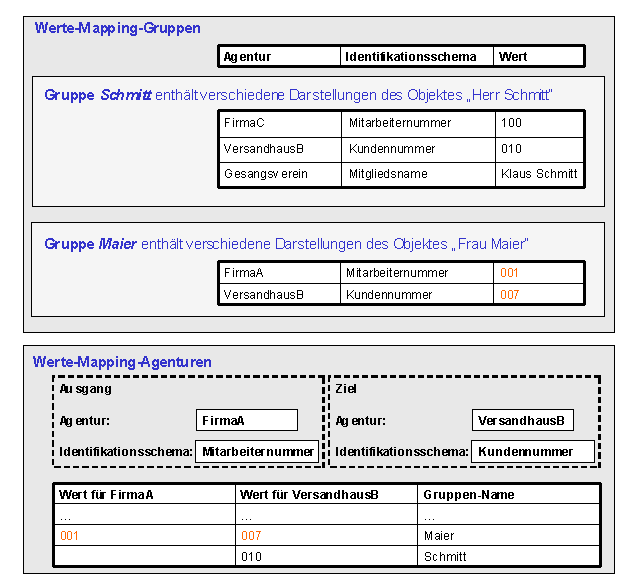
Beispiel für Beide Sichten auf Werte-Mapping-Tabelle
Im abgebildeten Beispiel werden in Gruppe Maier die unterschiedlichen Darstellungen des Objektes Frau Maier und in Gruppe Schmitt die unterschiedlichen Darstellungen des Objektes Herr Schmitt zusammengefasst.
Zwischen den Agenturen FirmaA und VersandhausB ist ein Werte-Mapping für Gruppe Maier definiert: Frau Maier wird in FirmaA unter der Mitarbeiternummer 001 und im VersandhausB unter der Kundennummer 007 geführt. Für Gruppe Schmitt ist zwischen diesen beiden Agenturen kein Werte-Mapping definiert.
Aktivitäten
Werte-Mapping-Agenturen anzeigen/bearbeiten
...
1. Wählen Sie im Hauptmenü des Integration Builder (Integration Directory) Werkzeuge ® Werte-Mapping. Sie gelangen in ein Dialogfenster, in dem Sie eine der beiden Sichten auf die Werte-Mapping-Tabelle auswählen können.
2. Markieren Sie mit dem Auswahlknopf Werte-Mapping-Agenturen und geben Sie Ausgangs- und Ziel-Agentur und –Identifikationsschema an. Der Editor Werte-Mapping-Agenturen anzeigen wird als Registerkarte im Anwendungsfenster des Integration Builder geöffnet.
Wenn Sie für die Werte-Mapping-Gruppe einen Namen vergeben haben, wird auf dem Registerindex der Name angezeigt. Der Name ist änderbar. Wenn keinen Namen vergeben haben, wird auf dem Registerindex die GUID angezeigt. Die GUID ist nicht änderbar.
Werte-Mapping-Gruppe anzeigen/bearbeiten
...
1. Wählen Sie im Hauptmenü des Integration Builder (Integration Directory) Werkzeuge ® Werte-Mapping. Sie gelangen in ein Dialogfenster, in dem Sie eine der beiden Sichten auf die Werte-Mapping-Tabelle auswählen können.
2. Markieren Sie mit dem Auswahlknopf Werte-Mapping-Gruppe auswählen über.
Um eine Werte-Mapping-Gruppe auszuwählen, können Sie
¡ Den Namen der Gruppe angeben
In der Eingabehilfe werden nur Gruppen angezeigt, für die ein Name vergeben wurde.
¡ Eine bestimmte Darstellung des Objektes angeben
Geben Sie hierzu Agentur, Identifikationsschema und Wert/Identifikator an.
Der Editor Werte-Mapping-Gruppe anzeigen wird als Registerkarte im Anwendungsfenster des Integration Builder geöffnet.
3.
Um die
Werte-Mapping-Gruppe zu bearbeiten, wählen Sie Anzeigen/Bearbeiten ( ) und bearbeiten Sie die
Darstellungen.
) und bearbeiten Sie die
Darstellungen.
Sie können auch zwei Darstellungen mit gleicher Agentur und Schema in einer Gruppe erfassen (Duplikat), werden in diesem Fall aber zunächst gewarnt. Sie können die Warnung jedoch ignorieren und fortfahren.
Neue Werte-Mapping-Gruppe anlegen
...
1. Rufen Sie im Hauptmenü des Integration Builder (Integration Directory) den Dialog Neues Objekt anlegen auf.
2. Wählen Sie den Objekttyp Werte-Mapping-Gruppe aus. Sie gelangen in den Editor Werte-Mapping-Gruppe anzeigen.
3. Sie können einen Gruppen-Namen angeben. Wenn Sie keinen Namen angeben, wird auf dem Registerindex des Editors für die Werte-Mapping-Gruppe die GUID angezeigt.
Werte-Mapping-Gruppen werden im Dialog Neues Objekt anlegen wie Konfigurationsobjekte behandelt. Sie erscheinen jedoch nicht als Objekte im Navigationsbereich des Integration Builder.