
 Rollendaten übertragen
Verwendung
Im Enterprise Portal steht Ihnen eine
Funktion zur Verteilung der im Enterprise Portal definierten Portalrollen an
ein angeschlossenes SAP-Systeme zur Verfügung. In der Regel übertragen Sie die
Rollen in ein bestimmtes SAP-System, das für die Erstellung und Pflege der
Berechtigungsrollen innerhalb der SAP-Systemlandschaft zuständig ist. Weitere
Informationen finden Sie unter  Systemlandschaft.
Vorgehensweise
...
1. Wählen Sie im Enterprise Portal System Administration ® Permissions ® SAP Authorizations.
2. Zur Verteilung der Portalrollen ins SAP-System wählen Sie das Register Transfer Portal Roles.
3. Auf dem Register Transfer Portal Roles wählen Sie zuerst aus der Drop-Down-Liste das System aus, in das die Rollen verteilt werden sollen. In der Drop-Down-Liste werden Ihnen Aliasnamen angezeigt. Wählen Sie den Aliasnamen aus, den Sie für das System gepflegt haben, in das die Rollen verteilt werden. Lesen Sie hierzu auch System für Rollenverteilung anlegen.
Die folgende Grafik zeigt den Suchmechanismus, der daraufhin abläuft:
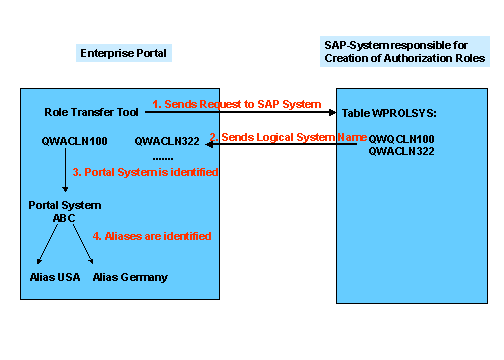
Zunächst greift das Portal über einen RFC-Baustein auf die Tabelle WP3ROLESYS zu, in der die Systemzuständigkeiten für die Rollenpflege eingetragen sind (s. Schritt 1 in der Grafik). Die logischen Systemnamen werden an das Portal zurückgeschickt und in einer Liste angezeigt (s. Schritt 2). Über den logischen Systemnamen findet das Portal die dazugehörigen Portalsysteme (s. Schritt 3). Über die Portalsysteme werden die dazugehörigen Aliase gefunden (s. Schritt 4). Wenn zu einem logischen System kein Portalsystem gefunden wird, oder zu einem Portalsystem kein Alias gepflegt ist, erscheint eine Warnmeldung und eine dazugehörige Statusmeldung.
4. Entscheiden Sie, welche Rollen verteilt werden sollen. Sie haben dabei folgende Möglichkeiten:
¡ Auswahl aus der Liste der bereits übertragenen Rollen (Alternative 1)
¡ nochmalige Übertragung aller bereits übertragenen Rollen (Alternative 2)
¡ Auswahl aus der Liste aller Portalrollen (Alternative 3)
¡ Übertragung aller Portalrollen (Alternative 4)
Wenn Sie die Alternativen 1 oder 3 auswählen, erhalten Sie einen Bildschirm, auf dem Sie die Rollen markieren können, die Sie übertragen möchten. Treffen Sie Ihre Auswahl und wählen Sie Next. Sie gelangen auf den Bildschirm zum Überprüfen Ihrer Transfer-Einstellungen.
Wenn Sie die Alternativen 2 oder 4 auswählen, gelangen Sie direkt auf den Bildschirm zum Überprüfen Ihrer Transfer-Einstellungen.

Wenn Sie Include SAP Authorization
Trace IDs markieren, werden für in der Portalrolle enthaltene iViews
automatisch Trace IDs im SAP-System erzeugt. Weitere Informationen zu Trace
IDs finden Sie unter Rollen- und
Benutzerverteilung ins SAP-System.
5. Überprüfen Sie alle Ihre Einstellungen zur Rollenübertragung. Für den Report, der die Verteilung vornimmt, wird ein Name vorgeschlagen. Sie können diesen Vorschlagswert überschreiben.
6. Wählen Sie Finish. Die Verteilung der Rollen wird gestartet.
Bei diesem Prozess prüft das Portal, welche in den Rollen enthaltenen iViews die Aliasnamen enthalten, die in Schritt 3 identifiziert wurden. Alle iViews, die die relevanten Aliasnamen enthalten, werden selektiert. Die in den iViews eingetragenen Transaktionsnamen werden zusammen mit den Portalrollennamen an das SAP-System übertragen.

Ein iView, dass auf eine Transaktion in einem SAP-System zeigt, enthält immer einen Aliasnamen als Eigenschaft.
7. Es erscheint ein neues Bild, über das Sie sich die Log-Meldungen zu dem Rollentransferreport ansehen können. Über Stop Transfer können Sie an dieser Stelle die Übertragung unterbrechen.
Sie können sich über das Register Display Transfer Reports die Log-Dateien zu jedem gelaufenen Transferreport jederzeit nochmal ansehen.
¡ Entscheiden Sie, ob Sie die Log-Dateien für den Rollentransfers oder für die Benutzerzuordnung sehen möchten.
¡ Markieren Sie in der Liste einen Transferreport und wählen Sie Display Report.
Verteilungsprozess mit vordefinierten Einstellungen
Sie können Ihre Einstellungen auch unter einem Namen sichern. Wählen Sie dafür das Register Predefined Transfer Settings und geben Sie für Ihre Einstellungen einen Namen ein. Das hat den Vorteil, dass Sie die Einstellungen wiederverwenden können, anstatt alle Daten beim nächsten Transferlauf erneut eingeben zu müssen.
Wenn Sie vordefinierte Einstellungen verwenden, entfallen die Schritte 2-6. Sie führen dann nur noch Schritt 1 aus, gehen in das Register Predefined Transfer Settings und starten von dort bereits den Transfer, indem Sie den Namen der vordefinierten Einstellung auswählen und den Transfer ausführen. Anschliessend können Sie sich die Log-Dateien ansehen, wie unter Schritt 7 beschrieben.