
 Rahmen und Schattierung
Verwendung
Mit den Einstellungen unter Rahmen und Schattierung legen Sie für Ausgabeknoten fest, welche Linien eines einstellbaren Rahmen gezeichnet werden sollen und ob die Rahmenfläche Schattiert werden soll.
Voraussetzungen
Ob farbige Rahmen und Schattierungen beim Drucken unterstützt werden, hängt von Ihrem Druckertyp ab. Insbesondere stellen Schwarz/Weiß-Drucker Farben mit einer Sättigung von 100% immer als Schwarz dar (auch wenn als Farbe Grau ausgewählt wurde). Graustufen können bei solchen Druckern nur über die Sättigungseinstellung erzeugt werden.
Funktionsumfang
Abstände
Voreinstellungen
Die Abstände von Rahmen und Schattierung hängen von der Art des Knotens und vom Ausgabebereich ab. Wenn keine Abstände angegeben wurden gelten folgende Regeln:
- Bei Fenstern und eigenen Ausgabebereichen für Adressen und Grafiken zeichnet SAP Smart Forms den Rahmen an der Fenstergrenze und Schattierungen bis zur Fenstergrenze.
- Bei Unterknoten von Fenstern reicht die linke und rechte Rahmengrenze und die Schattierung bis an die rechte und linke Fenstergrenze. Die vertikalen Abstände hängen wiederum vom Knotentyp ab:
- Bei Grafik-Knoten stimmt die Höhe des Rahmens beziehungsweise der Schattierung mit den Abmessungen der Grafik überein.
- Bei Text- oder Adreß-Knoten schließt die untere Linie mit der Schrift ab. Für die obere Linie wird etwas mehr Platz gelassen (siehe Grafik).
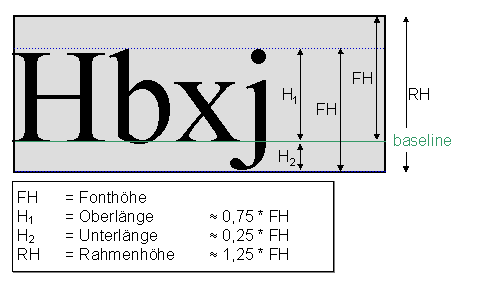
Individuelle Einstellungen
Mit den Einstellungen unter
Rahmen und Schattierung
können Sie die Eigenschaften des Rahmens und der Schattierung individuell vorgeben:- Unter Rahmen geben Sie den
Abstand
des Rahmens von der voreingestellten Rahmengrenze sowie die
Farbe
und die
Stärke
der Umrandung an.
Unter Schattierung bestimmen Sie die Farbe und die Sättigung der Schattierung. Die Fläche der Schattierung wird durch die Rahmengrenze bestimmt.

Die Rahmengrenze von Fenstern stimmt mit der Fenstergrenze überein (s.o.). Wenn Sie als Abstand für die rechte Begrenzung auf 1 cm einstellen (über Details), wird der Rahmen auf der rechten Seite des Fensters um 1 cm weiter rechts gezeichnet.
Aktivitäten
Detaileinstellungen
Die Einstellungen unter
Rahmen
gelten für alle Seiten der Rahmenbegrenzung. Sie können diese Eigenschaften aber auch individuell für jede Seite der Begrenzung einstellen:- Wählen Sie
Details
. Auf dem Popup
Rahmendetails
können Sie den Abstand, die Farbe und die Strichstärke für jede Seite einstellen. Bestätigen Sie Ihre Eingaben mit der Eingabetaste.
Wenn die Detail-Einstellungen der Rahmenbegrenzungen unterschiedlich sind, sperrt Smart Forms die Eingabefelder im Rahmen
Rahmen
(obwohl das Ankreuzfeld
Linien mit
angekreuzt ist). Wenn Sie Ihre Detail-Einstellungen verwerfen wollen, wählen Sie
Zurücksetzen
. Dadurch werden die Detail-Einstellungen gelöscht und die Eingabefelder im Rahmen
Rahmen
sind wieder eingabebereit.