
 Anzeige der Protokolle zur
Prozesskette
Anzeige der Protokolle zur
Prozesskette

Verwendung
In der Protokollsicht der Prozesskettenpflege können Sie die Läufe der Prozessketten überprüfen.
Funktionsumfang
Protokollsicht für einen Prozesskettenlauf aufrufen
Sie gelangen in die Protokollsicht zu
einer Prozesskette entweder über  Protokollsicht in der Symbolleiste der
Prozesskettenpflege oder über Protokolle in der Symbolleiste zum
Navigationsbereich.
Protokollsicht in der Symbolleiste der
Prozesskettenpflege oder über Protokolle in der Symbolleiste zum
Navigationsbereich.
Wenn Sie in die Protokollsicht springen, wählen Sie zuerst einen Zeitraum, für den die Läufe der Kette angezeigt werden sollen.
Im linken Bildbereich werden für die
Prozesskette Informationen zum Zeitpunkt des Anlegens, Änderns und Aktivierens
sowie die Läufe der Kette angezeigt. Der Status der Läufe wird durch Symbole
angezeigt: Gelb bedeutet, dass die Kette aktiv ist; grün, dass die Kette
erfolgreich beendet wurde; rot, dass die Kette fehlerhaft beendet wurde oder
abgebrochen ist; unbekannt, wenn der Status unbekannt ist (z.B. nach einem
Upgrade). Um die Anzeige der Status der Läufe aufzufrischen, wählen Sie Springen ® Anderes Protokoll (  in der
Symbolleiste der Prozesskettenpflege).
in der
Symbolleiste der Prozesskettenpflege).
Die Protokollsicht zu einem Lauf wählen Sie per Doppelklick auf die entsprechende Zeile. Die Protokollsicht zu dem ausgewählten Lauf können Sie über das Menü Ansicht auffrischen.
Über die  Legende erhalten Sie Informationen zum Status
der Prozesse und Verknüpfungen.
Legende erhalten Sie Informationen zum Status
der Prozesse und Verknüpfungen.

Die Darstellung von noch nicht durchlaufenen Prozessen in der Protokollsicht zu einer Prozesskette ist abhängig davon, ob die Kette in der Zeit seit dem Lauf verändert wurde oder nicht. Wurde die Kette seit dem zu überprüfenden Lauf nicht verändert, so werden in der Protokollsicht zu diesem Lauf die noch nicht durchlaufenen Prozesse grau angezeigt und die Verknüpfung zu solchen Prozessen gestrichelt, wenn der Event noch nicht ausgelöst wurde. Wenn aber die Kette seit dem zu überprüfenden Lauf verändert wurde, werden in der Protokollsicht zu diesem Lauf die noch nicht durchlaufenen Prozesse und die noch nicht ausgelösten Events gar nicht angezeigt.
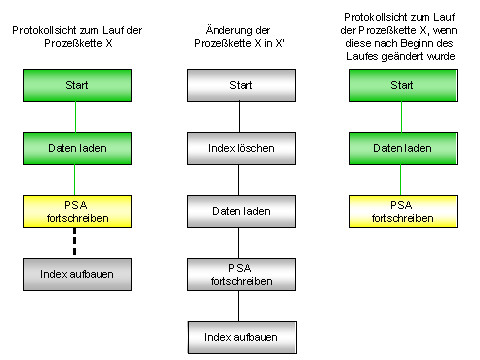
Aktive Version einmischen
Über Ansicht ® Aktive Version einmischen können Sie auch dann die noch nicht durchlaufenen Prozesse grau anzeigen, wenn die Kette seit dem zu überprüfenden Lauf verändert wurde. Dies ist insbesondere dann hilfreich, wenn die Kette nach einem Fehler fortgesetzt werden soll, obwohl sie seither neu aktiviert und/oder eingeplant wurde.
Meldungen zu einem Prozess anzeigen
Über Meldungen anzeigen im Kontextmenü zu einem Prozess können Sie die Protokolle aufrufen. Die Protokolle werden im folgenden Dialogfenster auf den Registerkarten Kette, Batch und Prozess angezeigt.
● Die Registerkarte Kette enthält Informationen zu Start und Ende des Prozesses sowie zur erzeugten Instanz.
● Auf der Registerkarte Batch werden Ihnen im SAP List Viewer Grid Control die Protokolle zum Job angezeigt, in dem der Prozess selbst gelaufen ist. Über die Drucktaste Batch-Monitor gelangen Sie in die Jobübersicht zu Ihrem Job.
● Die Registerkarte Prozess enthält die prozessbezogenen Meldungen.
Diese Registerkarte wird dann angezeigt, wenn der Prozesstyp ein eigenes Protokoll schreibt bzw. für den Prozesstyp die Interface IF_RSPC_GET_LOG und/oder IF_RSPC_CALL_MONITOR implementiert sind.
Bei Prozessen, für die ein spezieller Monitor angebunden ist, z.B. beim Datenladen mit InfoPackages oder bei Datentransferprozessen, besteht die Möglichkeit über Prozess-Monitor in diesen Monitor zu springen.
Wenn Sie für den Datentransferprozess (DTP) in der DTP-Pflege das Kennzeichen Alle neuen Daten Request-weise aus der Quelle abholen gesetzt haben, wird nach der Verarbeitung des DTP-Requests geprüft, ob in der Quelle noch weitere Requests vorhanden sind. In diesem Fall wird ein weiterer DTP-Request erzeugt und verarbeitet. Daher wird im Protokoll zu einem Prozesskettenlauf, der einen solchen DTP enthält, über den Prozessmonitor eine Liste der DTP-Requests angezeigt, die innerhalb des Prozesskettenlaufs alle Quell-Requests abgeholt haben.
Beachten Sie, dass DTPs, die vor SAP NetWeaver 7.0 SPS 12 angelegt wurden, sich anders verhalten: Wenn Sie das Kennzeichen gesetzt haben, wird mit nur einem DTP-Request der erste Request der Quelle abgeholt. In diesem Fall zeigt der Prozessmonitor nur diesen einen DTP-Request an.
Weitere Informationen: Datentransferprozess anlegen
Protokolle zu einem Prozesskettenlauf löschen
Wenn Sie die Protokolle zu einer Prozesskette und ihren zugeordneten Prozessen löschen wollen, wählen Sie Protokoll ® Löschen. Das aktuell angezeigte Protokoll ist auf dem nächsten Bild ausgewählt. Sie können auch den Zeitraum angeben, für den Sie die Protokolle löschen wollen.
Wählen Sie Ausführen. Es werden dann alle Hintergrundjobs sowie die Kopf- und Detailprotokolle zum Prozesskettenframework gelöscht.
Wenn Sie das Kennzeichen Fehler ignorieren setzen, fährt das System bei einem Fehler beim Löschen mit dem Löschvorgang fort. Wenn Sie das Kennzeichen nicht setzen, wird der Löschvorgang abgebrochen.
Als Ergebnis des Löschvorgangs erhalten Sie eine Liste mit den gelöschten Protokollen. Der gelöschte Lauf wird in der Protokollsicht nicht mehr angezeigt und kann auch nicht mehr wiederhergestellt werden.
Protokoll zur Prozesskette neu selektieren
Wenn Sie Springen ® Anderes Protokoll ( in der
Symbolleiste der Prozesskettenpflege) wählen, können Sie die Protokolle zu
dieser Prozesskette neu selektieren. Die Übersicht mit den Läufen der
Prozesskette wird dann entsprechend Ihrer zeitlichen Selektion aktualisiert.
Auch die Status der Läufe werden aufgefrischt.
Siehe auch:
Attribute einer Prozesskette ® Abschnitt Überwachung.