
 Erstellung und Publizierung von Crystal
Reports
Erstellung und Publizierung von Crystal
Reports

Einsatzmöglichkeiten
Mit Hilfe der Crystal Reports Integration in SAP NetWeaver BI können Sie formatierte Berichte (Crystal Reports) erstellen und Ihren Benutzern zur Verfügung zu stellen.
Ablauf
Die folgende Übersicht zeigt den Ablauf, wie Sie einen Crystal Report erstellen und publizieren:
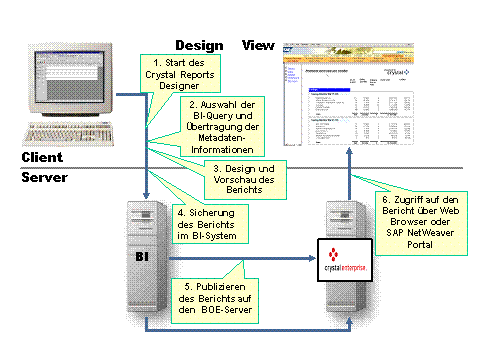
1. Mit Hilfe des Crystal Reports Designer erstellen Sie Berichtsdefinitionen für Crystal Reports. Sie starten den Crystal Reports Designer und wählen aus dem BEx-Öffnen-Dialog eine BI-Query, welche die Grundlage für den Bericht ist.

Sie können bereits erstellte Queries
auswählen oder über einen Absprung aus dem Crystal Reports Designer den
 BEx Query
Designer aufrufen und eine neue Query anlegen.
BEx Query
Designer aufrufen und eine neue Query anlegen.

Beim Design der Query, die dem Bericht zugrunde liegt, sollten Sie beachten, dass diese nicht mehr Merkmale und Kennzahlen enthalten sollte, als im Crystal Report benötigt werden. Enthält die dem Crystal Report zugrunde liegende Query mehr Merkmale oder Kennzahlen, kann es zu Performance-Problemen kommen, weil der OLAP-Prozessor die gesamte Query berechnet.
2. Nach dem Auswählen der Query werden die Metadaten an den Crystal Reports Designer übergeben.
3. Der Crystal Reports Designer ermöglicht Ihnen die Erstellung von Berichten mit pixelgenauem Layout sowie die Erstellung von formularbasierten Berichten. Wenn Sie den Bericht erstellt haben, können Sie über eine Vorschau die BI-Querydaten in dem Crystal Report anzeigen lassen.
Weitere Informationen finden Sie in der Dokumentation zum Crystal Reports Designer sowie im Dokument BusinessObjects XI Integration für SAP Solutions – Anwenderhandbuch, das Sie auf dem SAP Help Portal finden unter help.sap.com ® SAP BusinessObjecs ® All Products.
4. Sie sichern den Crystal Report unter Angabe eines technischen Namens und einer sprechenden Beschreibung und ordnen ihn einer BI-Rolle zu.
Die Crystal Reports werden im BI-System abgelegt und in der Data Warehousing Workbench verwaltet. Crystal Reports können mit dem BI-Transportwesen transportiert werden.
5. Nachdem Sie den Crystal Report im BI-System gesichert haben, muss er auf den SAP BusinessObjects Enterprise Server publiziert werden, damit er den Benutzern zur Verfügung steht. Der Crystal Report wird auf dem SAP BusinessObjects Enterprise Server im rpt-Format abgelegt.
Wenn Sie Crystal Reports aus dem Business Content benutzen möchten, müssen Sie diese aktivieren, einer BI-Rolle zuordnen und danach auf die Serverkomponente SAP BusinessObjects Enterprise publizieren. Diese können nun ebenfalls von den Benutzern aufgerufen werden.
6. Die Crystal Reports können über den Web Browser oder das Portal angezeigt werden. Beim Starten des Crystal Reports wird die Berechtigung des Benutzers für den Bericht geprüft.
Ergebnis
Sie haben einen Crystal Report erstellt und können diesen Ihren Benutzern über den Web Browser oder das Portal zur Verfügung stellen.
Sie können die Daten für Crystal
Reports mit dem BEx Broadcaster vorberechnen. Weitere Informationen finden Sie
unter
Füllen
des MDX-Cache.