
 Обработка
моделей калькуляции и присвоение атрибутов

Использование
В Упрощенном планировании затрат плановик может использовать модель калькуляции, созданную с помощью этой функции, как образец планирования. Это позволяет рассчитать затраты с точки зрения плановика. Модель калькуляции можно использовать для всех подобных процессов планирования.
Присвоение атрибутов роли плановика позволяет определить, какие разделы экрана планирование затрат будут показаны плановику в калькуляции, и в какой степени эти разделы могут быть изменены. Это присвоение применяется ко всем моделям, поэтому проводить его для каждой роли требуется только один раз.
Предпосылки
Для управления использованием признаков, которые используют Систему классов (CA-CL), во время фазы внедрения для областей имен признаков необходимо определить организационные ограничения.
Чтобы определять модели калькуляции, пользователь должны иметь опыт в использовании системы R/3, особенно в следующих областях:
Приложение |
Область |
Контроллинг затрат на продукт (CO-PC) |
Инструменты калькуляции, особенно единичная калькуляция и позиции калькуляции |
Контроллинг косвенных затрат (CO-OM) |
План счетов, места возникновения затрат, виды затрат и работ, внутренние заказы, косвенные затраты |
Управление материальными потоками (ММ) |
Закупка, услуги, оценка материала, управление запасами |
Учет затрат по процессам (CO-OM-ABC) |
Схемы процессов |
Система классов (CA-CL) |
Признаки |
Возможности
На следующем рисунке показан обзор структуры экрана Упрощенное планирование затрат: модель:
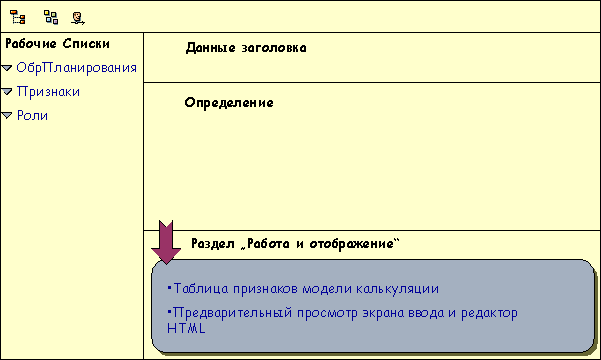
Можно показать или
скрыть область экрана Рабочие списки ( ), а также изменять размер областей
экрана.
Область Определение
В этой области
выполняется обработка моделей калькуляции или ролей. Для переключения между
обработкой модели калькуляции и обработкой ролей выберите пиктограмму  или выделите роль непосредственно в рабочем
списке. Чтобы вернуться на обработку модели калькуляции, выберите пиктограмму
 или выделите модель непосредственно в рабочем
списке.
После выделения
существующей модели калькуляции или создания новой в этой области можно
выполнить все необходимые изменения или определения (нажатием клавиши мыши на
узлах). Для модели можно ввести описание ( ). Это описание впоследствии может быть
использовано для документирования модели. При создании плановиком калькуляции
это описание доступно для поиска образца планирования. Сведения о редакторе
приведены в разделах
 ПК-редактор и
Обработка
текста .
Если выделена роль, в этом разделе можно выбрать атрибуты, которые должны быть присвоены роли.

Если отдельной роли Ведение внутренних заказов (SAP_CO_OM_JOB_INTORDER_MAINT) пользователь присвоит атрибут Скрыть ракурс позиции калькуляции, соответствующая кнопка будет скрыта. То есть больше нельзя будет увидеть ракурс позиции. Такая настройка будет действовать для всех плановиков, которым была присвоена только эта роль. Если необходимо предотвратить просмотр ракурса позиции плановиком, которому присвоены несколько ролей, присвойте этот атрибут всем ролям плановика. Упрощение экрана, которое при этом достигается, будет особенно полезным для нерегулярных пользователей, особенно если они недостаточно хорошо знают компонент Контроллинг в системе R/3. Однако при этом плановик не сможет изменять позиции калькуляции вручную.
Область Работа и отображение
В этом разделе
производится присвоение признаков. При создании новых признаков их можно
непосредственно определять в этой области. Если признаки уже существуют, их
можно изменять с помощью пиктограммы  в
столбце Ведение признаков.
Кроме того, можно вызывать предварительный просмотр на экране ввода, щелкая на узле Позиция модели структуры. Затем его можно редактировать.

При удалении, изменении, обработке или создании новых признаков эти изменения будут показаны в предварительном просмотре только после сохранения модели.
Область Рабочие списки
Эта область содержит образцы планирования, признаки и роли. Эти каталоги заданы по умолчанию. Рабочие списки предоставляют обзор данных, имеющихся в системе, а также структуру этих данных в удобном для пользователя виде. Если пользователь загрузит наиболее часто используемые образцы планирования, признаки и роли в рабочие списки, они всегда будут легкодоступны. Каталоги можно сделать общедоступными, ограниченными для конкретной роли, которой должен быть присвоен пользователь, или определить таким образом, что использовать их сможет только автор.
Чтобы загрузить
доступные данные в рабочие списки выберите пиктограмму  рядом
с узлом или пиктограмму
 .
Можно создавать, вставлять (
 ), переименовывать и ограничивать (
 ) рабочие списки, а также изменять
пользователей, которые могут их просматривать (изменение с пользовательского
режима до зависящего от роли или режима для всех пользователей). Образцы
планирования, признаки или роли можно копировать в другие рабочие списки той
же категории с помощью перетаскивания. Необходимо убедиться, что узлы с
гиперссылкой выделены вместе с символом перед ними. Копирование подкаталогов
невозможно. При помощи пиктограммы
 можно
вызвать любые рабочие списки, которые находятся в системе, но еще не показаны.
Для удаления рабочих списков выберите пиктограмму
 . Для удаления подкаталогов или загруженных
данных из рабочего списка выберите пиктограмму
 . Для сохранения рабочих списков выберите
пиктограмму
 в области экрана Рабочие
списки.
Модель калькуляции и роль можно вызвать непосредственно щелчком на соответствующем узле в рабочем списке.
Признак можно присвоить модели непосредственно. Для этого необходимо выбрать модель и вызвать присвоение признаков в прикладной области. Можно копировать признак в таблицу в рабочей области, перетаскивая его с помощи мыши.
Действия
● Выберите:
○ Выберите команду меню Логистика ® Система проектов ® Основные данные ® Схемы ® Модели для Упрощенного планирования затрат.
○ Учет и отчетность ® Управление инвестициями ® Заявки на инвестиционные мероприятия ® Среда ® Ведение модели калькуляции
○ Учет и отчетность ® Контроллинг ® Контроллинг затрат на продукт ® Планирование затрат на продукт ® Упрощенное планирование затрат и Сервис по реализации ® Обработка модели калькуляции
● Создайте модель калькуляции:
Выберите
пиктограмму  . Введите имя
модели калькуляции. Имя не должно начинаться с цифры или содержать пробелы.
Если описание не введено, название будет автоматически скопировано в поле
Описание. Описание можно в любой момент изменить с помощью пиктограммы
 .
Если модель калькуляции действительна для всех объектов, также ее можно использовать для оценки следующих объектов:
■ внутренних заказов;
■ СПП-элементов;
■ заявок на инвестиционные мероприятия.
При копировании
модели (), на запрос
Сохранить схему? надо ответить Да. В противном случае схема не
будет скопирована.
● Создание и присвоение признаков
● Если требуется структурировать экран ввода , который был автоматически создан в соответствии с требованиями пользователя, выберите нужный узел в разделе определения.
● Определение правил деривации
Если в качестве объекта-образца пользователь выбирает Все объекты, объект калькуляции можно использовать для любого процесса планирования. Если выбор ограничен одним объектом-образцом, в схеме процесса для этого объекта будут иметься специальные функции.
●
Если необходимо задать
представление разделов экрана в калькуляции в зависимости от роли, выберите
роль, и присвойте ей соответствующие атрибуты с помощью установки или снятия
индикаторов. Сохраните настройку в разделе экрана Определение с помощью
пиктограммы (Сохранить присвоение атрибутов).
● Сохраните записи.
Многоязычность
Если плановику требуется, чтобы модель калькуляции была доступна на нескольких языках, необходимо выполнить следующие действия, учитывая специальные возможности:
Признаки
При создании признака введите описание признаков на закладке Описания на всех требуемых языках.
Если необходимо задать
значения по умолчанию, перейдите к закладке Значения, выделите значение
и выберите пиктограмму .
Введите описание на всех требуемых языках.
При выборе команды Дополнительная информация ® Сменить язык можно ввести название признака и описания всех значений для выбранного языка.
Экран ввода
Не изменяйте название признака на экране ввода. Дополнительный текст (например, примечания или тексты для гиперссылок) могут вводиться только на одном языке, а, следовательно, будут доступны только на этом языке. Кнопка Подтвердить и заголовок Комментарий автоматически будут показаны на требуемом языке.
Правила деривации
Необходимо убедиться, что описания доступны на всех требуемых языках. При использовании модели калькуляции (тип позиции J) также требуется убедиться, что доступно многоязычное описание используемой модели. Вводить какие-либо описания в строках позиций нельзя. При соблюдении этого правила описания будут автоматически выводиться на нужном языке. Исключение: необходимо ввести описание для типов позиций строка комментария, строка вычислений (процесс и место возникновения затрат / вид работ) и текстовая позиция. Это возможно только на одном языке, так что в этом случае описания доступны только на одном языке.
Описание для модели калькуляции
После создания модели
поочередно войдите в систему на каждом из языков, которые должны быть
доступны. Вызовите модель для обработки и выберите пиктограмму . Для каждой модели введите описание на
требуемом языке, после чего сохраните записи. Чтобы описание модели было
наверняка доступно на требуемых языках, вводите его на каждом соответствующем
языке.
Результат
Модель калькуляции постоянно доступна как схема. Дополнительные сведения приведены в разделе Использование упрощенного планирования затрат.
Пример