
 Grafik-Design

Verwendung
Sie verwenden diese Funktion, um die grafische Darstellung von Kennzahlen und Merkmalen zusammen mit ihren Werten in einem Grafik-Frame gemäß Ihren Vorstellungen einzustellen. Außerdem legen Sie hier fest, wie der Status des Frames ermittelt werden soll.
Integration
Die Einstellungen, die Sie hier vornehmen, bestimmen, welche Daten auf welche Weise in der Grafik des Frames, den Sie definieren, bei der Präsentation des Management Cockpits angezeigt werden.
SEM-CPM nutzt für die Erzeugung von Grafiken den SAP
 Internet Graphics
Service. Hilfreiche Informationen für die Nutzung dieses Service aus
Anwendungssicht finden Sie in der SAP-Bibliothek des SAP Business Information
Warehouse unter
Chart
bearbeiten.
Internet Graphics
Service. Hilfreiche Informationen für die Nutzung dieses Service aus
Anwendungssicht finden Sie in der SAP-Bibliothek des SAP Business Information
Warehouse unter
Chart
bearbeiten.
Voraussetzungen
Sie sind im Design eines Cockpits bei der Definition eines Frames bis zum Arbeitsschritt „Grafik-Design“ gelangt.
Funktionsumfang
Je nach Grafiktyp, den Sie im Arbeitsschritt „Grafiktyp auswählen“ ausgewählt haben, stehen Ihnen verschiedene Einstellungsmöglichkeiten zur Verfügung. Die größten Unterschiede bestehen zwischen den Grafiktypen Tachometergrafik und Quadranten-Grafik einerseits und den übrigen Grafiktypen andererseits. Zunächst wird die verwendete Terminologie erläutert; sodann werden die einzelnen Einstellungsmöglichkeiten auf den verschiedenen Registerkarten erklärt.
Verwendete Termini
Die auf der Registerkarte Grafikzuordnung verwendeten Termini werden in den nachfolgenden Grafiken informell erläutert.
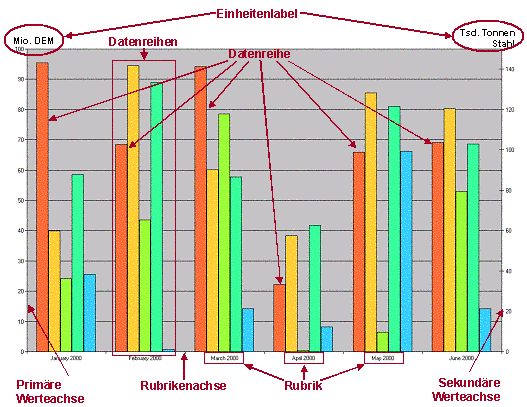
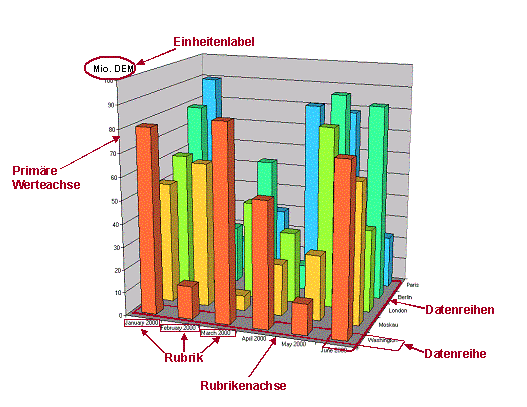
Registerkarte „Grafikzuordnung“
Auf dieser Registerkarte weisen Sie Kennzahlen und Merkmale bestimmten Grafikelementen (beispielsweise bei einer Balkengrafik den Achsen) zu.
Um das Einheitenlabel zu einer Achse automatisch vom System setzen zu lassen, setzen Sie das Kennzeichen Datengetriebene Einheitenlabel an den Werteachsen. Je nach ausgewähltem Grafiktyp können Sie direkt darunter sowohl der primären als auch der sekundären oder nur der primären Werteachse eine Kennzahl zuordnen, die an dieser Achse abgetragen wird. Dies ist sinnvoll, wenn beispielsweise die Währung einer Kennzahl – je nach betrachteter Geschäftseinheit – unterschiedlich ist. So können Sie die korrekte Währung vom System setzen lassen.
Im Bereich Kennzahlen weisen Sie einer Kennzahl eine Grafikachse zu. Über die Numerierung der Zeilen bestimmen Sie, in welcher Reihenfolge (beispielsweise in einer Balkengrafik mit Rubriken) die einzelnen Datenreihen erscheinen sollen. Darüber hinaus bestimmen Sie in der Spalte Textquelle, welcher Bezeichner einer Kennzahl in der Grafik wiedergegeben werden soll; es bedeuten:
· BW-Text: der technische Name der Kennzahl
· Text des Kennzahlkatalogs: der Name, wie er im Measure Builder festgelegt wurde
In der Spalte Aggregation
legen Sie fest, ob das System eine Aggregation der Werte gemäß der Festlegung
im SAP
Business Information
Warehouse (SAP BW) durchführen soll. Dazu legen Sie in der Spalte Zeitraum fest, in welchem Zeitintervall die Aggregation
von Neuem starten soll. Wenn Sie das Zeitintervall nicht spezifizieren,
aggregiert das System über das ganze Jahr.

Die Möglichkeit der Aggregation steht Ihnen nur zur Verfügung, wenn Sie für ein Merkmal eine Zeitvariable ausgewählt haben.
In der Spalte Periodisierung legen Sie fest, welche Perioden vom System angezeigt werden sollen. Wenn Sie als Periodisierung beispielsweise „Vierteljährlich“ auswählen, werden Ihnen nur die Werte für März, Juni, September und Dezember vom System angezeigt.
Im Bereich Merkmale weisen Sie – falls dies der Grafiktyp zulässt – Merkmale den Grafikachsen zu. Darüber hinaus bestimmen Sie in der Spalte Darstellung, welcher Bezeichner eines Merkmals in der Grafik wiedergegeben werden soll; es bedeuten:
· Langtext: der Name des Merkmals (beispielsweise: Januar 2000)
· Merkmalswert: der Wert des Merkmals (beispielsweise: 001.2000)
Registerkarte „Legende“
Eine Legende ist in diesem Zusammenhang ein Kasten neben einer Grafik mit zusätzlichen textuellen Informationen in Tabellenform (hier können Sie sich beispielsweise bei einer Tachometergrafik die Werte von weiteren Kennzahlen ausgeben lassen).
Wählen Sie dazu in der Spalte Beschreibung aus, von welchen Kennzahlen (diese werden nur bei Tachometer- und Quadrantengrafiken angeboten) und/oder Merkmale Werte in der Legende angezeigt werden sollen. Insgesamt können Sie maximal vier zusätzliche Legenden definieren.
Zusätzlich können Sie die Werte wiederum über einen von Ihnen festgelegten Zeitraum vom System aggregieren lassen.
Registerkarte „Grafik“
Hier haben Sie die Möglichkeit, die Grafik hinsichtlich ihres Formats und ihrer Aufbereitung weiter zu spezifizieren.
Registerkarte „Statusermittlung“
Auf dieser Registerkarte legen Sie fest, ob ein Status ermittelt werden soll, und falls ja, wie dies geschieht. Darüber hinaus legen Sie für Tachometer- und Quadranten-Grafiken fest, welche Wertintervalle grün, gelb und rot eingefärbt werden sollen.
Für die Statusermittlung haben Sie dabei die Auswahl unter den folgenden Optionen:
· Keine Statusermittlung
· Manuell setzen
· Systemgeneriert (BW-Exception)
· Systemgeneriert (basierend auf Farbbereichen)
Für die beiden letzteren Optionen können Sie festlegen, ob der vom System ermittelte Status manuell vom Anwender überschrieben werden kann oder nicht.
Wenn Sie den Status auf der Grundlage von BW-Exceptions vom System ermitteln lassen wollen, müssen Sie die Datenselektion und eine Kennzahl, von der die BW-Exception übernommen werden soll, im Gruppenrahmen BW-Exception: Datenauswahl genauer spezifizieren.
Die 9 Status, die im SAP BW unterschieden werden, werden vom System automatisch auf die 3 Status, die im Kontext von SEM-CPM unterschieden werden, abgebildet.
Wenn Sie den Status auf der Grundlage von Farbbereichen vom System ermitteln lassen wollen, müssen Sie diese im Gruppenrahmen Farbbereiche definieren festlegen.
Im Gruppenrahmen Farbbereiche definieren legen Sie die Farben für Tachometer- und Quadranten-Grafiken entweder in absoluten oder prozentualen Werten fest. Dabei können Sie sich auf einen anderen Wert (den Referenzwert) beziehen; in der Regel wird dies dasjenige Grafikelement sein, in dem der Planwert abgebildet wird. Alternativ dazu können Sie die Farbbereiche auch ohne Bezug auf einen Referenzwert definieren (in diesem Fall machen nur absolute Werte einen Sinn).

In der nachfolgenden Tabelle sehen Sie zwei Beispielangaben, die sich auf eine Kennzahl in einer Tachometergrafik beziehen, deren Wert 8000 ist.
Beispiel 1
Typ |
Von |
Bis |
Farbe |
Darstellung |
Absolut |
-7000 |
-3000 |
Rot |
Die Skala wird von 1000 (= 8000 - 7000) bis 5000 (= 8000 - 3000) rot eingefärbt |
Absolut |
-3000 |
-100 |
Gelb |
Die Skala wird von 5000 (= 8000 - 3000) bis 7900 (= 8000 - 100) gelb eingefärbt |
Absolut |
-100 |
1000 |
Grün |
Die Skala wird von 7900 (= 8000 - 100) bis 9000 (= 8000 + 1000) grün eingefärbt |
Beispiel 2
Typ |
Von |
Bis |
Farbe |
Darstellung |
Prozentual |
-50 |
-5 |
Gelb |
Die Skala wird von 4000 (= 8000 - (8000 x 50%)) bis 7600 (= 8000 - (8000 x 5%)) gelb eingefärbt |
Prozentual |
-5 |
30 |
Grün |
Die Skala wird von 7600 (= 8000 - 5%) bis 10400 (= 8000 + 30%) grün eingefärbt |
Um Farbbereiche zu definieren, die unabhängig von einer Kennzahl sind, wählen Sie die Registerkarte Grafik und klicken – beispielsweise bei einer Tachometergrafik – den roten Skalenausschnitt doppelt. Daraufhin können Sie nicht nur Festwerte für den Skalenausschnitt festlegen, sondern auch eine andere Farbe auswählen. Beachten Sie aber, dass diese Einstellungen nicht für die automatische Statusermittlung herangezogen werden können.