


用途
拡張検索を使用することによって、
1 つの単語またはフレーズを使用して情報を検索することができます。アクティビティ
リリース
4.x より、 SAP ライブラリは、文書 CD に関して、 プレーン HTML 形式と HTML ヘルプ形式の両方の形式で利用可能となっています。 以下のテーブルに、これら 2 つの形式の違いを示します。|
プラットフォーム |
ブラウザ |
検索 |
印刷 | |||||||
索引 |
拡張 | |||||||||
MS _ |
すべて |
標準 |
ヘルプビューア |
ローカルフォルダ |
ローカル ライブラリ |
ローカルフォルダ |
ローカル ライブラリ |
トピック 別 |
構造 全体 | |
プレーン HTML |
X |
X |
X |
X |
X |
|||||
HTML ヘルプ |
X |
X |
X |
X |
X |
X |
X |
X | ||
プレーン
HTML HTML 表示バリアントをインストールしている場合は、 Verity (C) 検索エンジンによって拡張検索が提供されます。 選択したトピックについて、 SAP ライブラリ全体を検索することができます。 これを行うには、まず を選択して検索用語または検索テキストを入力し、
検索を選択します。
続いて、表示される一覧からトピックを選択します。
を選択して検索用語または検索テキストを入力し、
検索を選択します。
続いて、表示される一覧からトピックを選択します。プレーン
HTML 形式では、以下のような形で表示されます ( バージョンによって異なります ) 。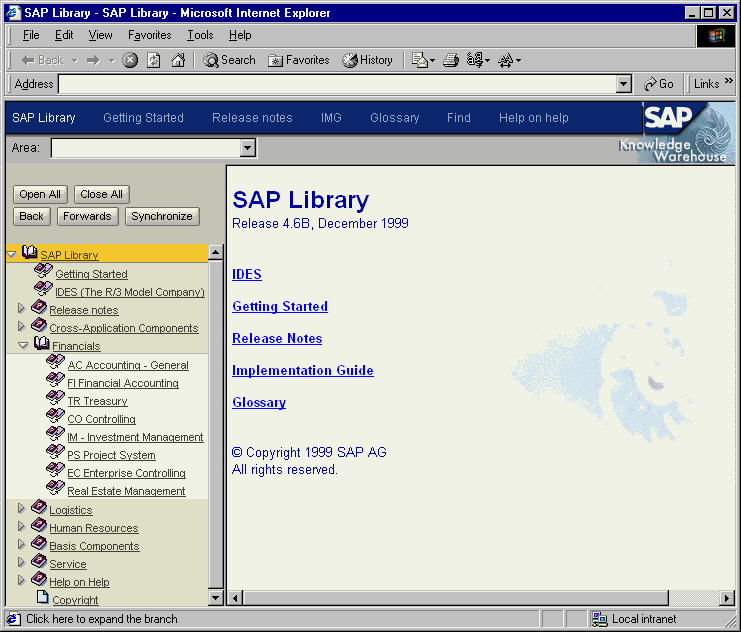
HTML
ヘルプMicrosoft HTML
ヘルプ形式では、文書構造の現ノード内での拡張検索が可能です。 これを行うには、まず 検索を選択して単語またはフレーズを入力し、トピック一覧を選択します。 続いて、表示される一覧からトピックを選択します。HTML
ヘルプ形式では、以下のような形で表示されます ( バージョンによって異なります ) 。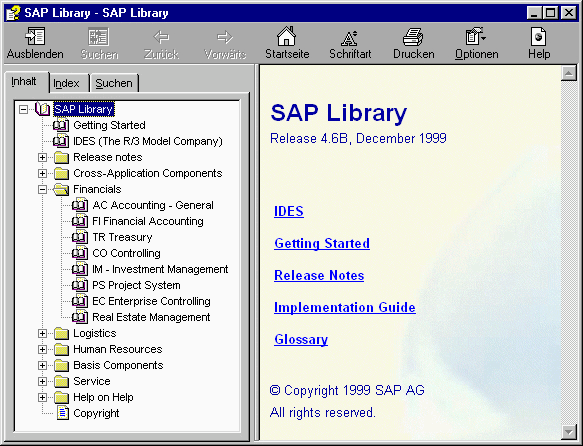

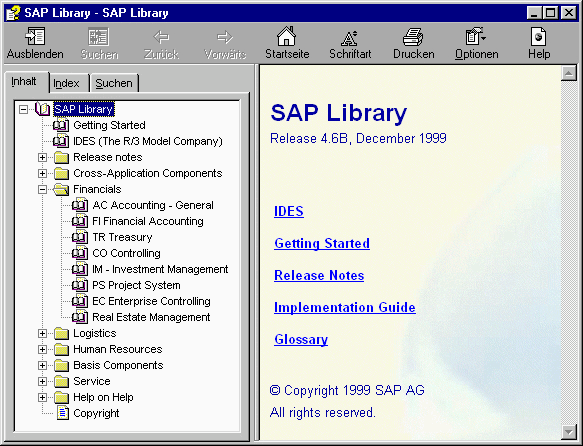 表示される画面が上に示す画面のどちらとも同じでない、または、似ていない場合には、担当のシステム管理者に連絡して、社内で利用可能なヘルプタイプを確認してください。
ブラウザツールバーの検索ボタンはクリックしないでください。
このボタンをクリックすると、ブラウザに対して定義されている初期設定の検索エンジンを使用して、インターネット検索が実行されます。